1. 结账页跳转链接配置
1.1 说明
可参考「购物车永久链接」的方式,配置商品跳转链接,实现用户点击后直接携带商品进入结账流程。
链接格式示例:
http://{handle}.myshopline.com/cart/sku1_id:数量,sku2_id:数量,...
1.2 参考文档
SHOPLINE developer platform, the ultimate e-commerce experience, start by you!
2. 结账页开发与配置流程
2.1 Checkout UI 扩展
2.1.1 说明
如需对结账页的功能或样式进行扩展,可通过 Checkout UI 扩展进行开发。
注意事项:
- 该能力需使用 **EP 套餐**。
- 需要开发应用作为扩展能力的承载载体。
- 可用于编辑结账页的功能模块与页面样式。
2.1.2 开发文档
SHOPLINE developer platform, the ultimate e-commerce experience, start by you!
2.2 自定义代码
2.2.1 说明
如需对结账页进行 CSS 或 JavaScript 嵌入,可通过「自定义代码」应用实现,用于调整页面样式或补充页面交互逻辑。
2.2.2 操作流程
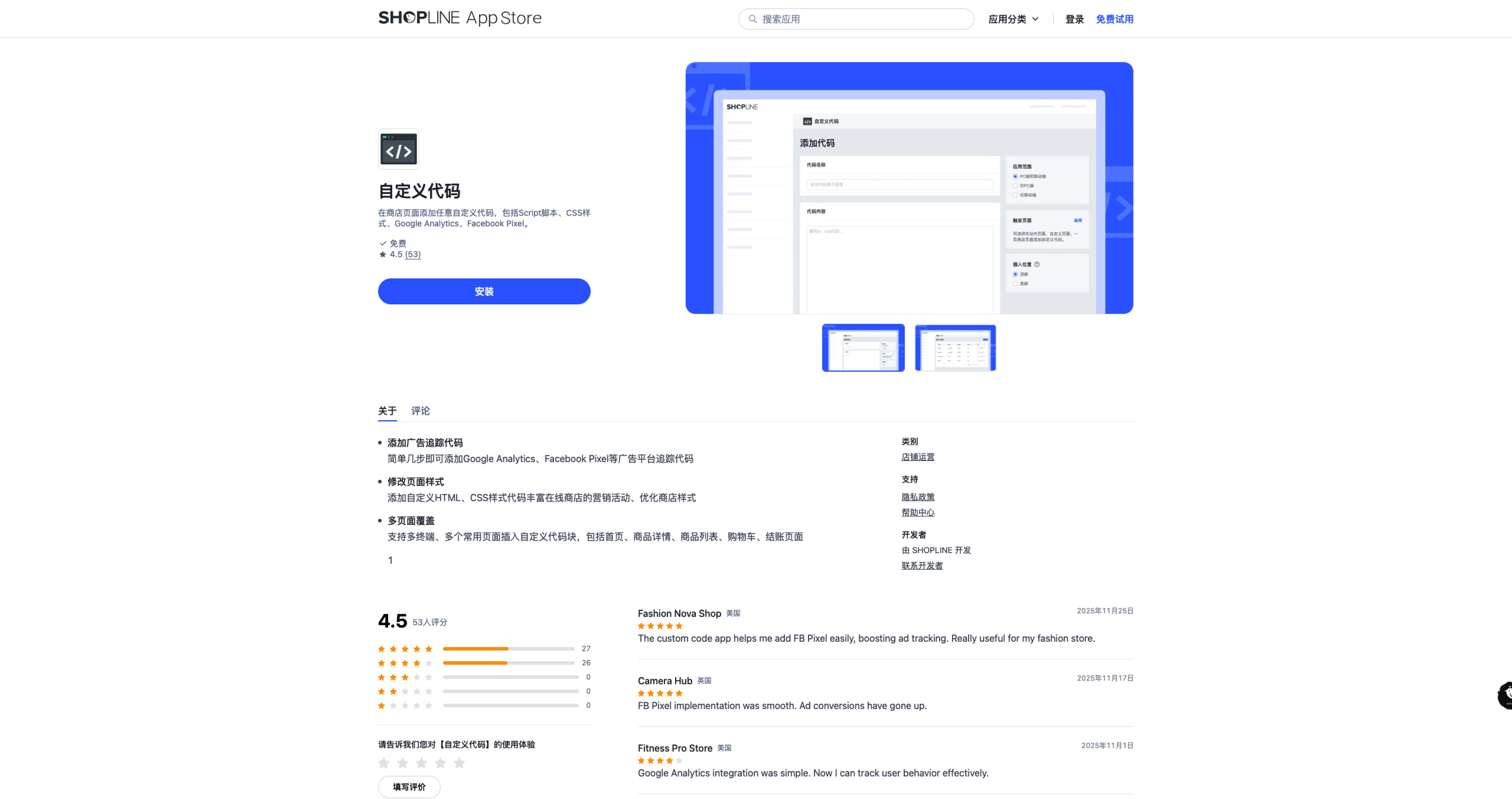
2.2.2.1 安装自定义代码应用
应用地址:Custom Code | SHOPLINE App Store
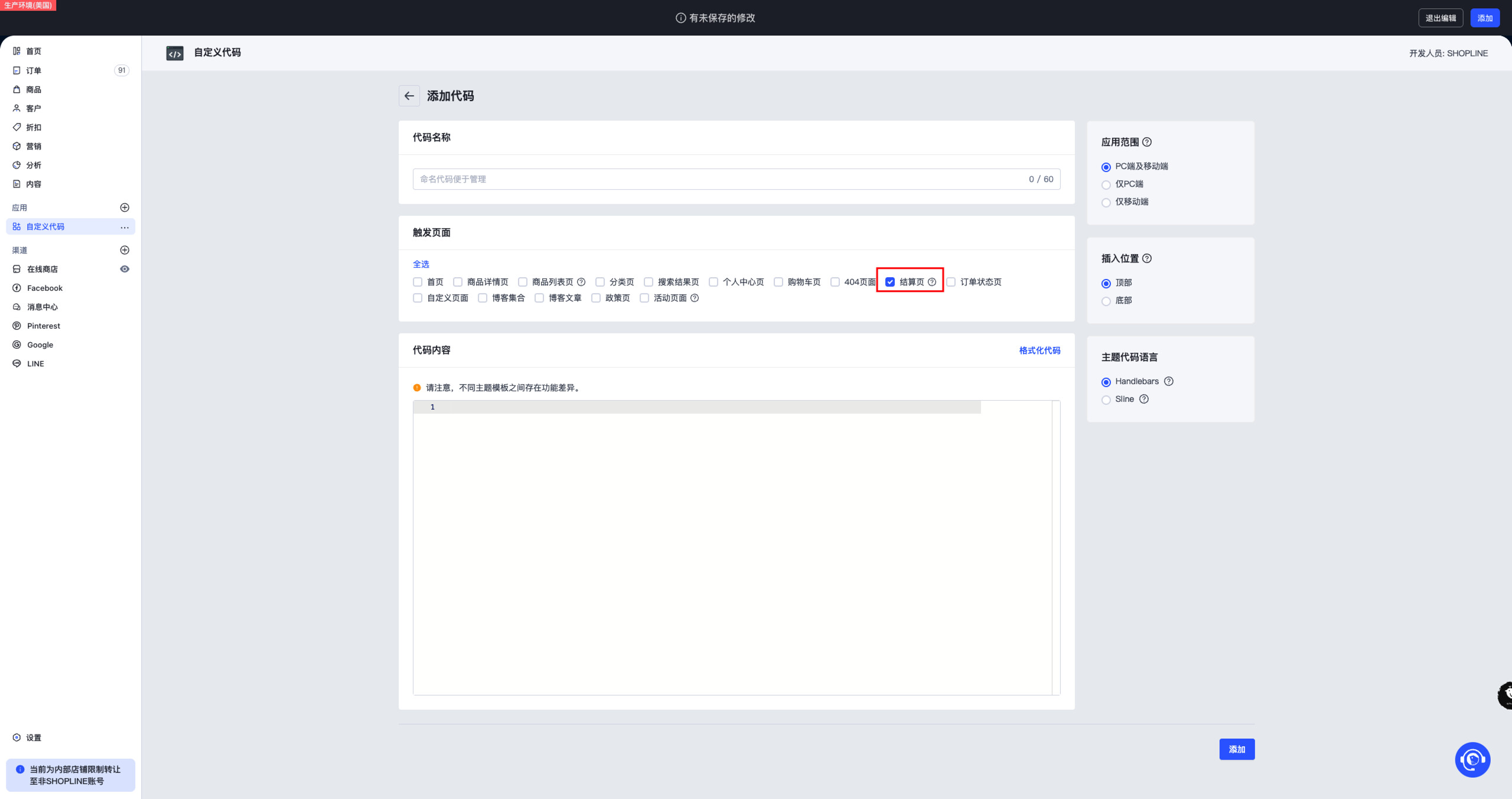
2.2.2.2 自定义代码开发
注意:使用 Html 语法,触发页面添加到结算页。
3. Blog 页开发与配置流程(如需)
3.1 说明
如需搭建自定义 Blog 页面作为落地页,然后再跳转入结账页,可通过主题编辑器完成页面模板配置。
3.2 操作流程
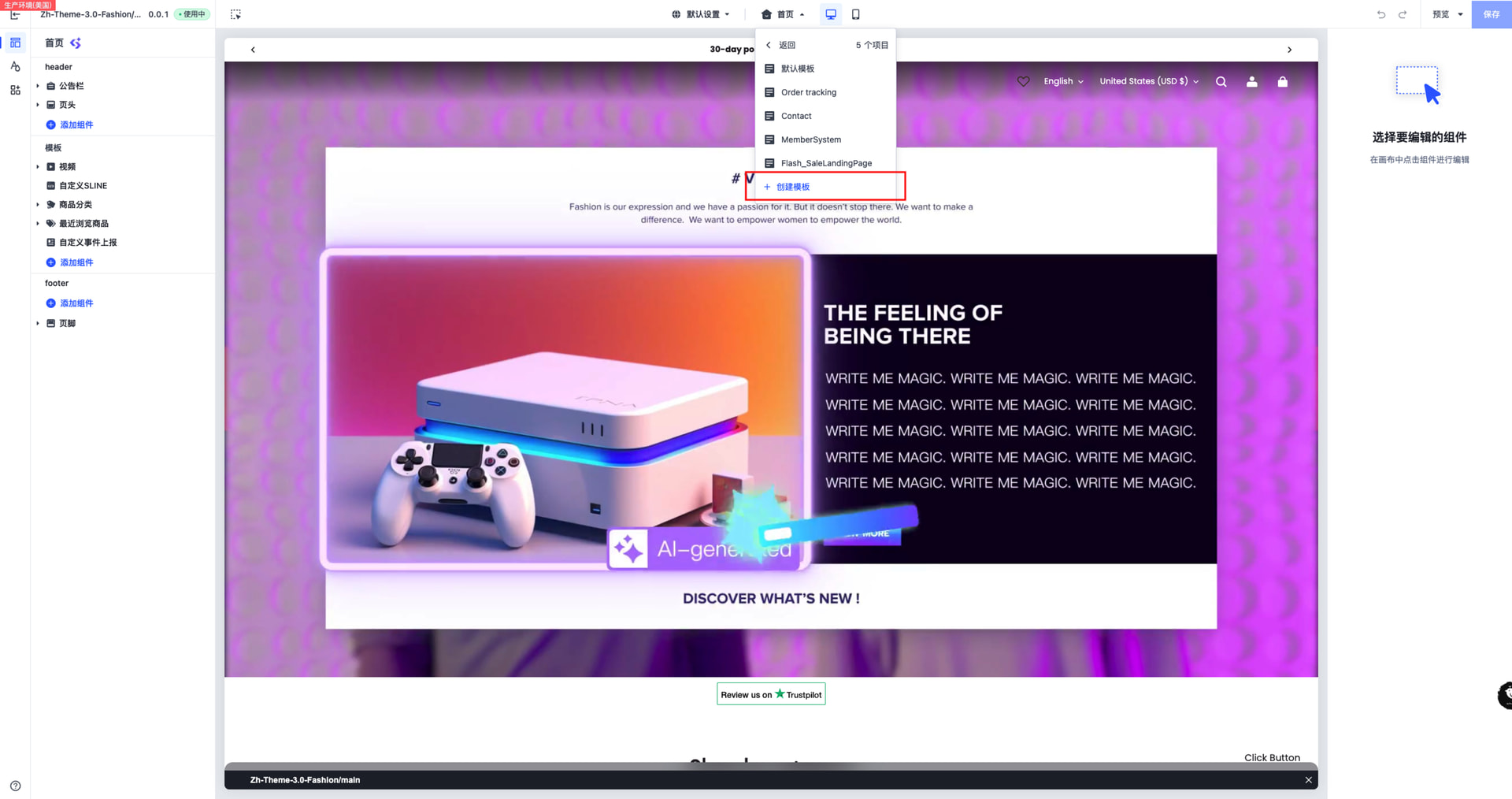
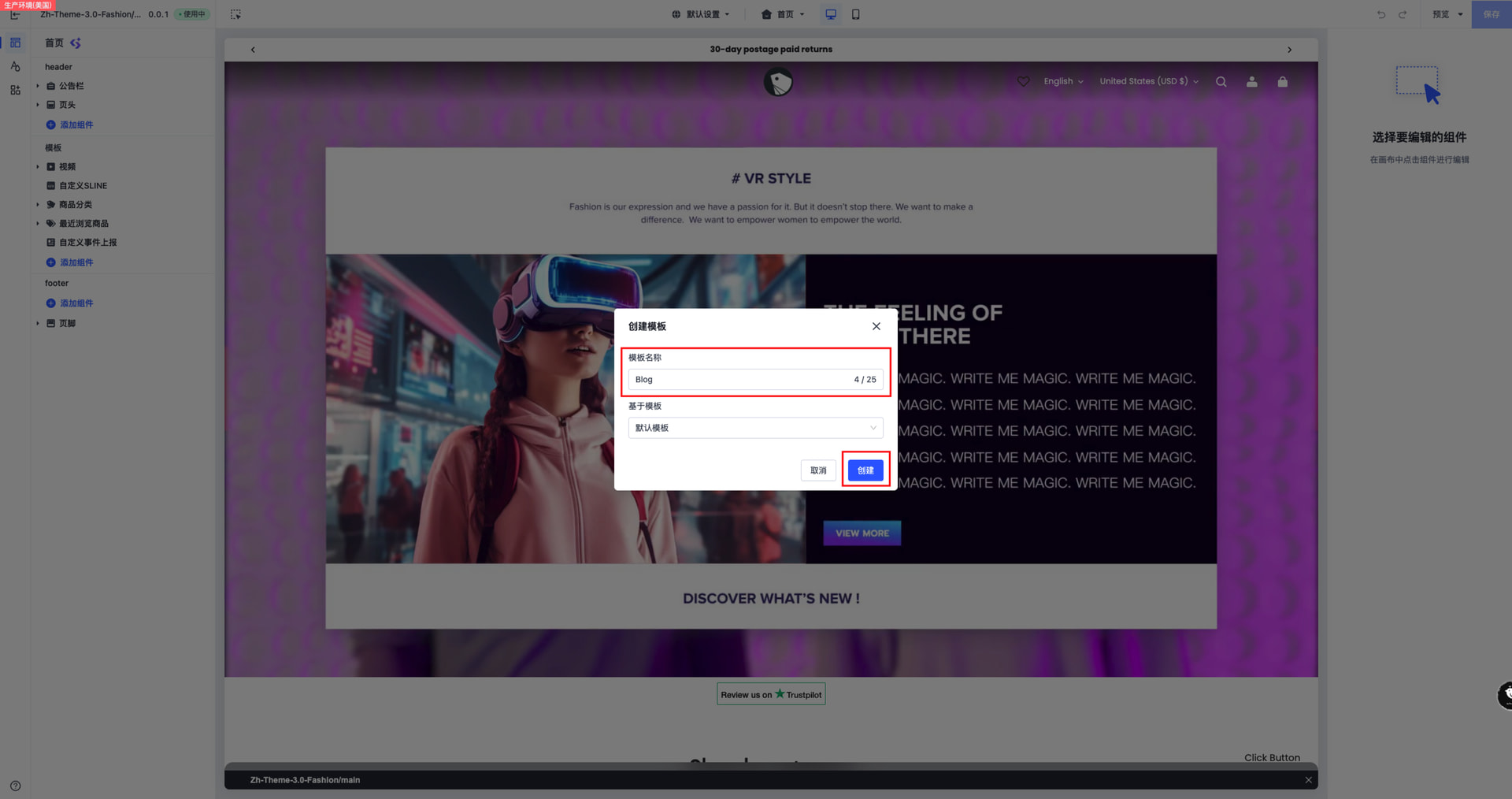
3.2.1 创建自定义页面模板
在主题编辑器中创建一个自定义页面模板。
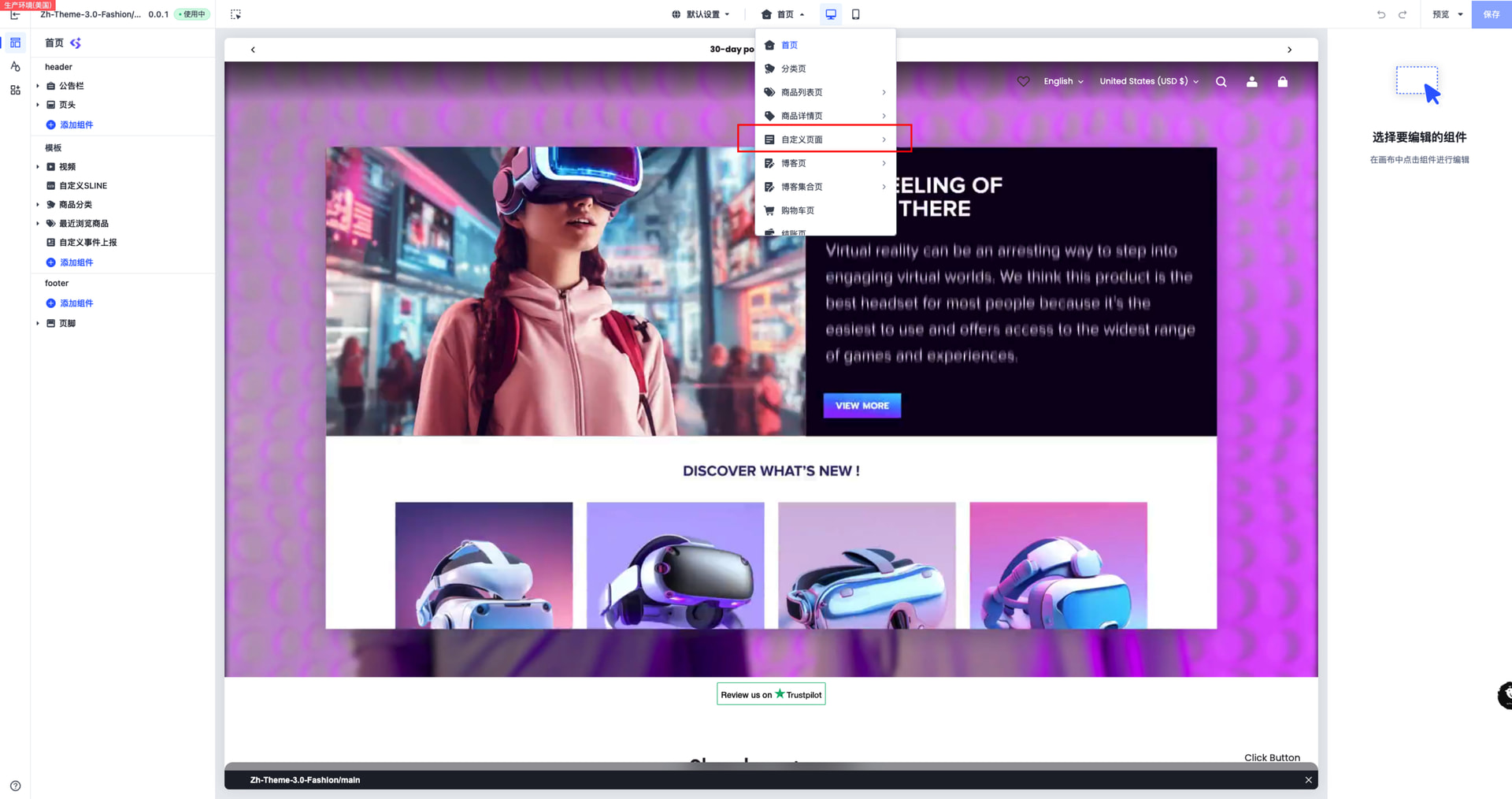
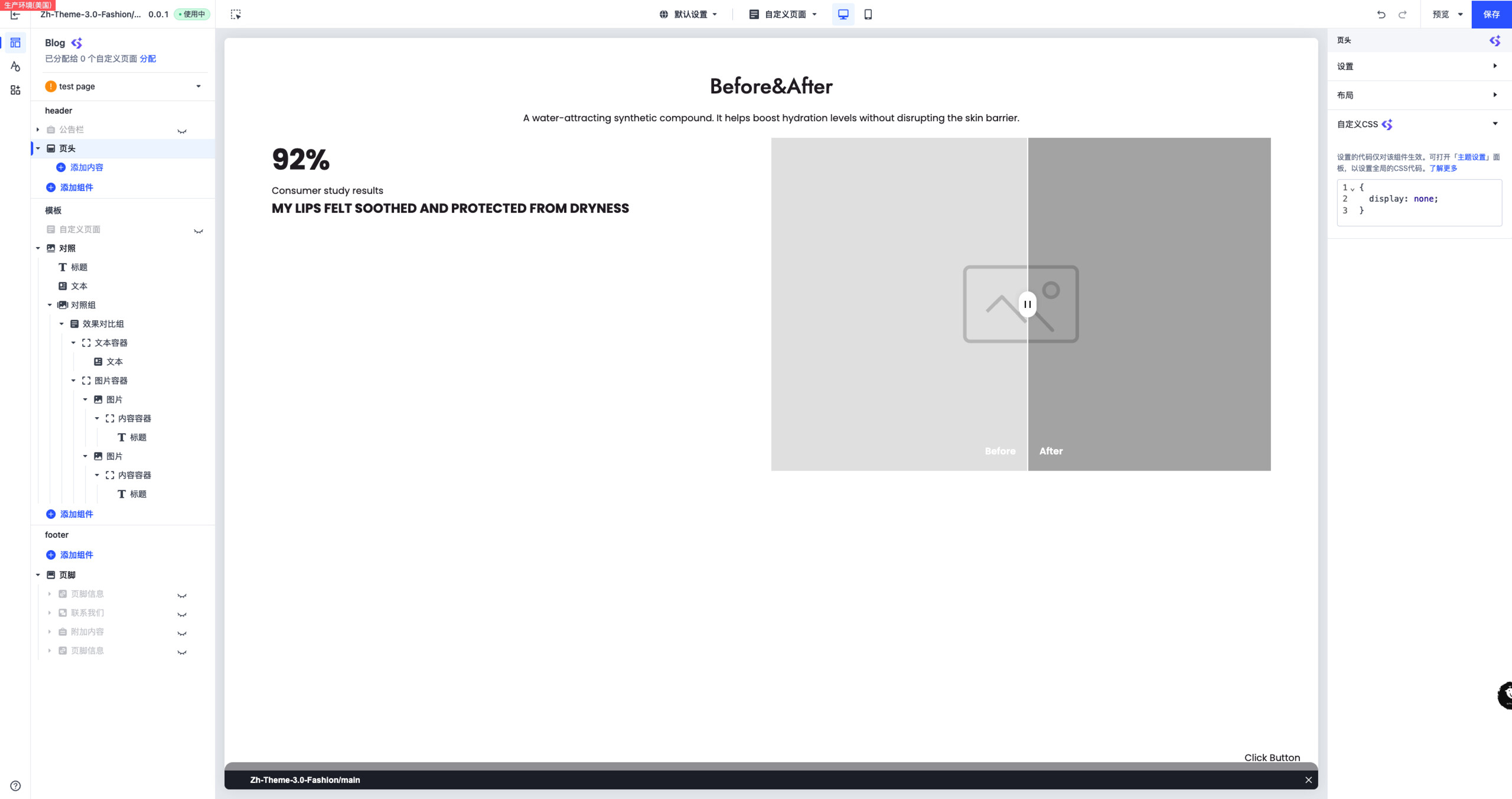
3.2.2 编辑页面模板
编辑该模板,将页面内容和布局调整为目标 Blog 页样式。
3.2.3 隐藏页头页脚
如需隐藏页面中的页头和页脚,可添加自定义 CSS 进行控制。
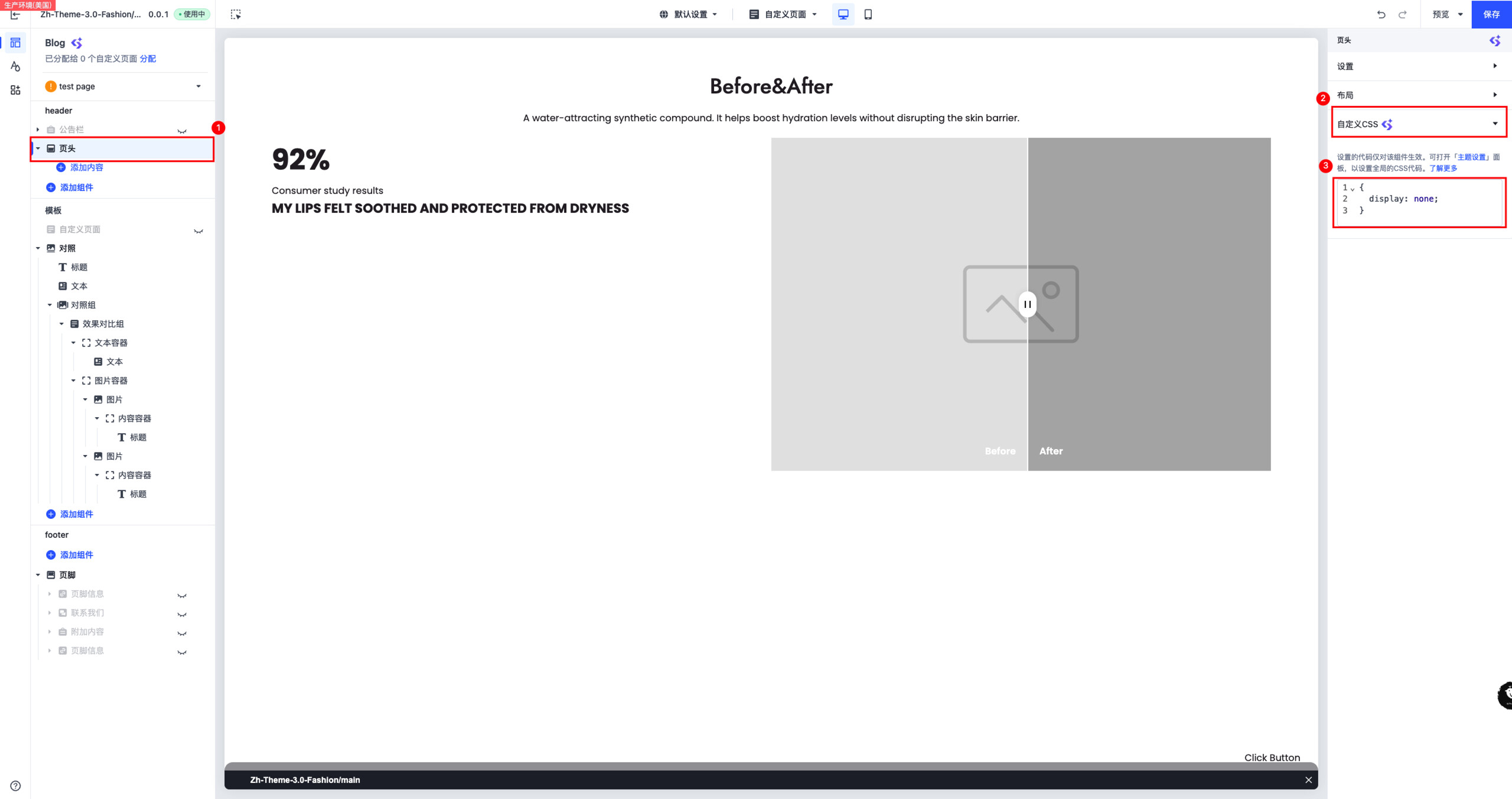
代码如下:
{
  display: none;
}
3.2.4 创建自定义页面
创建自定义页面,并选择刚才创建好的页面模板。页面内容可以不填。
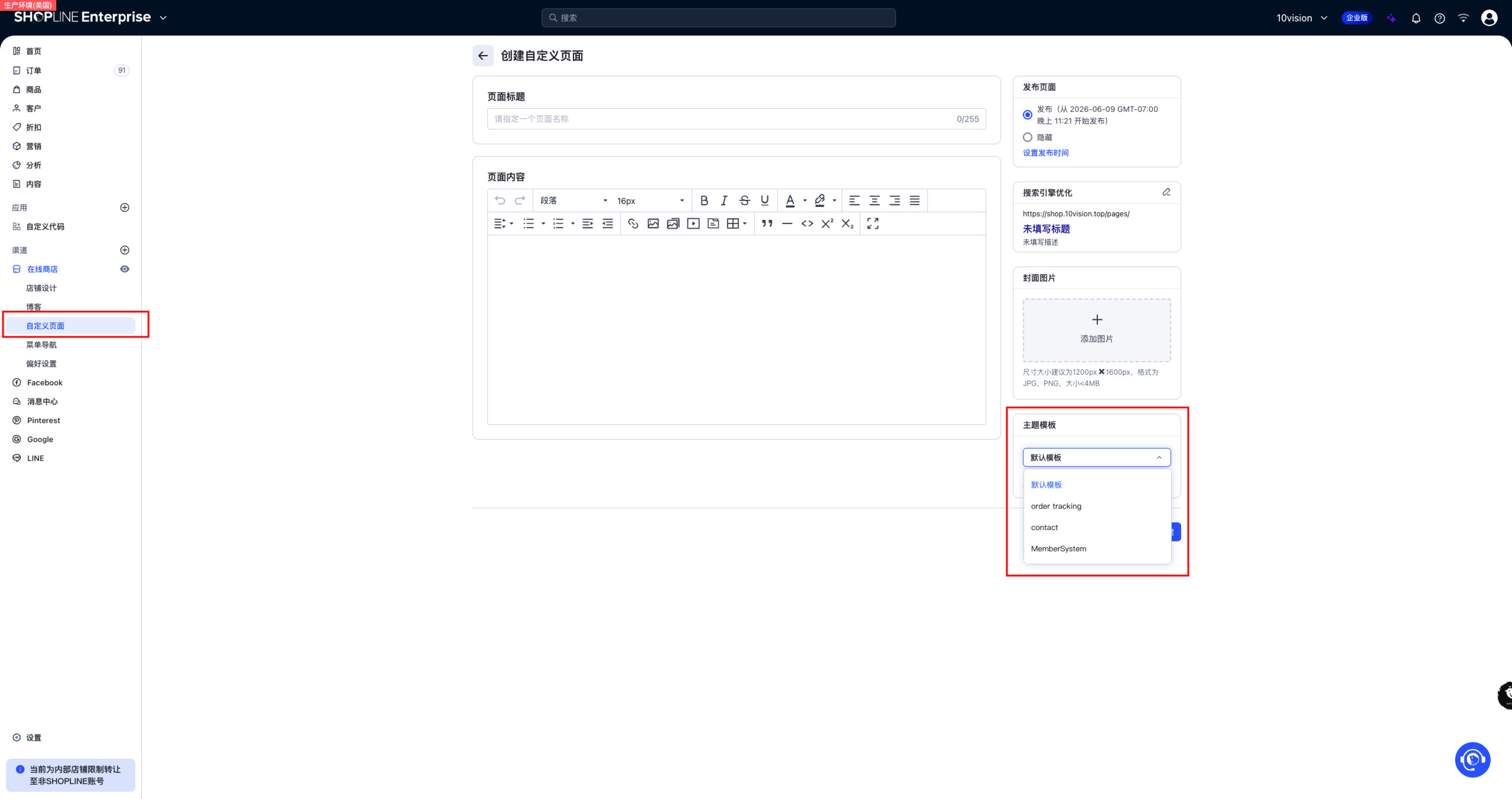
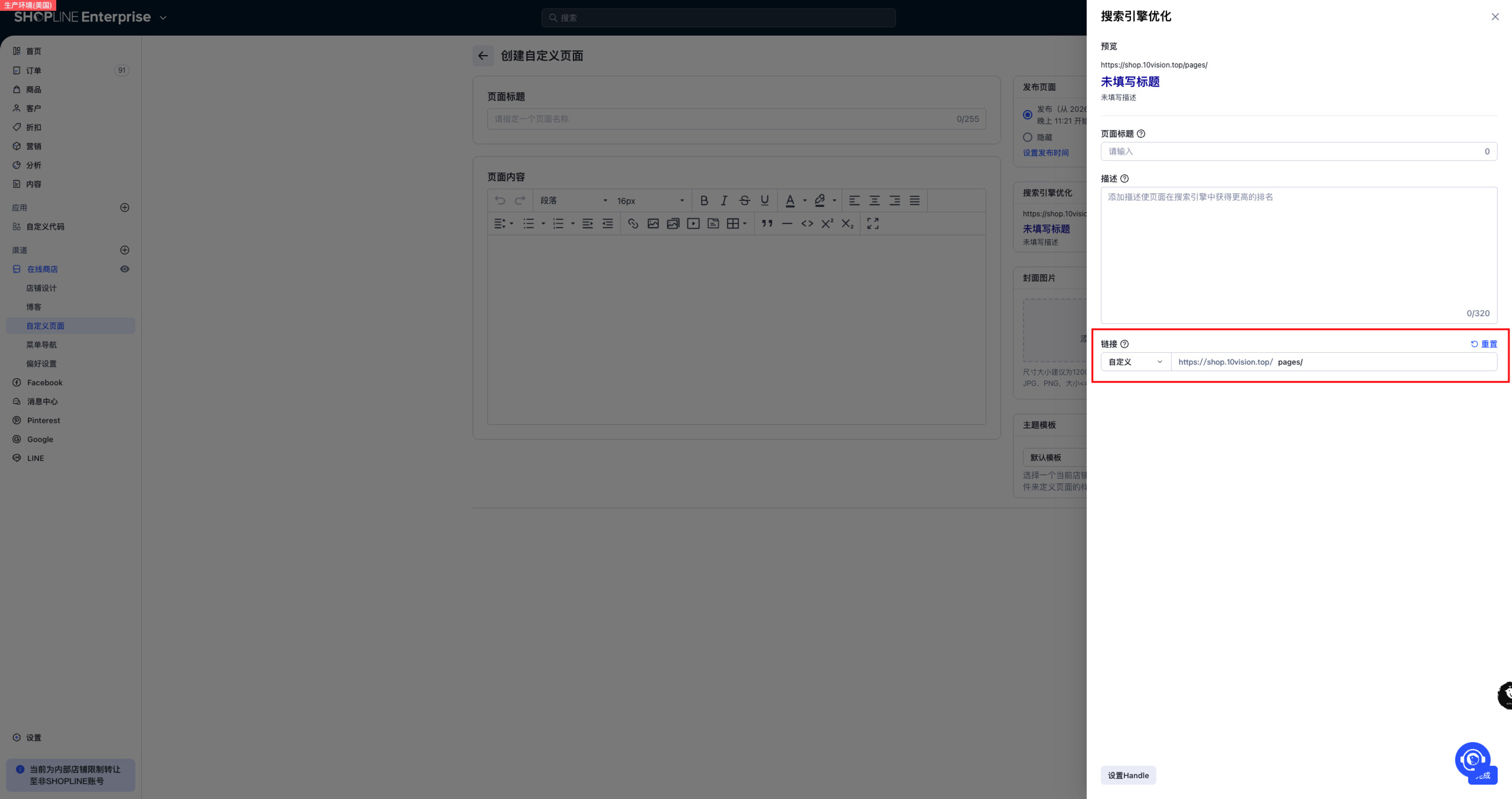
3.2.5 设置落地页链接(如需)
若对于落地页链接有特殊要求,可以通过搜索引擎优化进行配置。