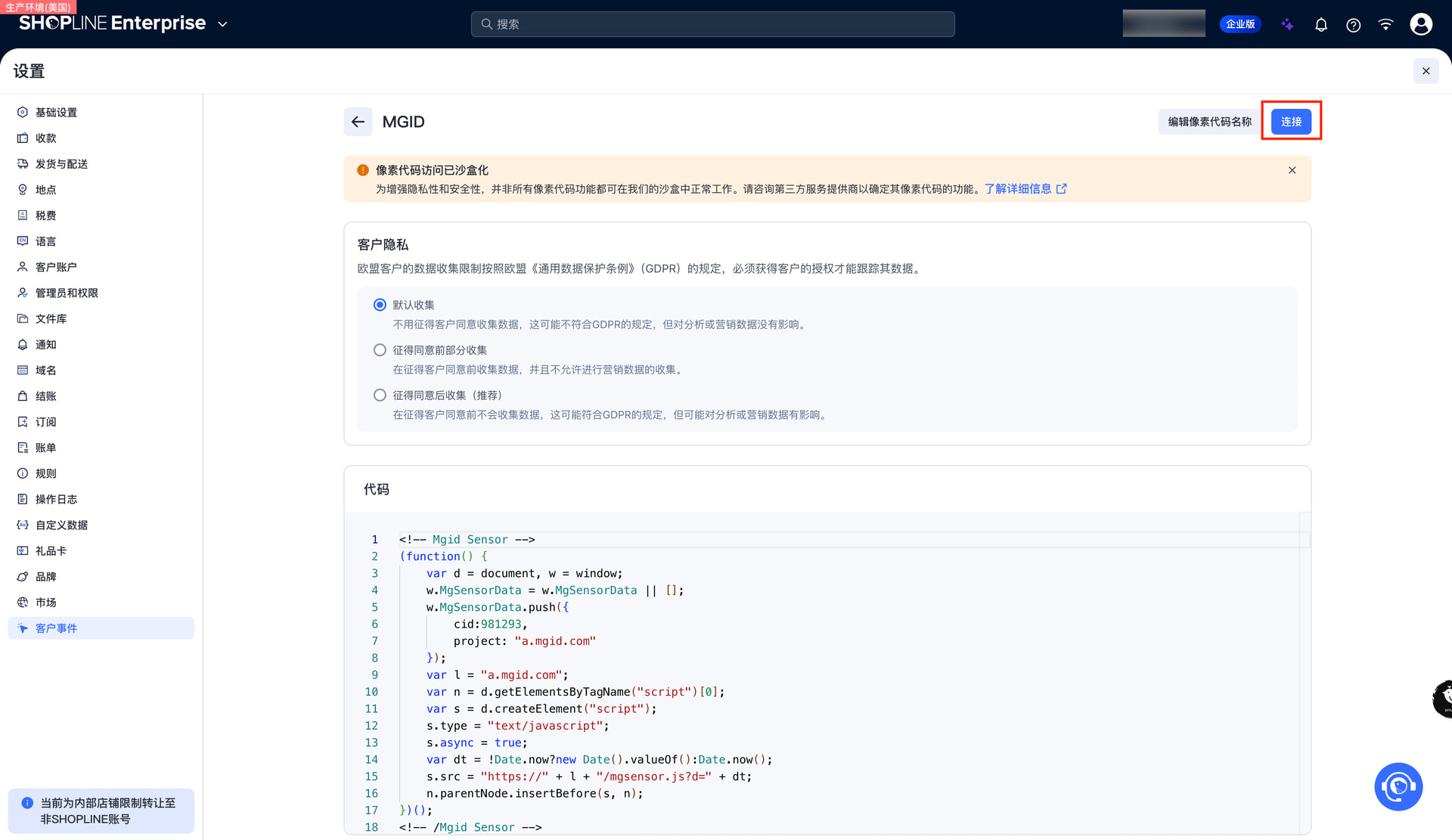
1. 在 MGID 中获取 Pixel 代码
1.1 获取基础 Pixel 代码
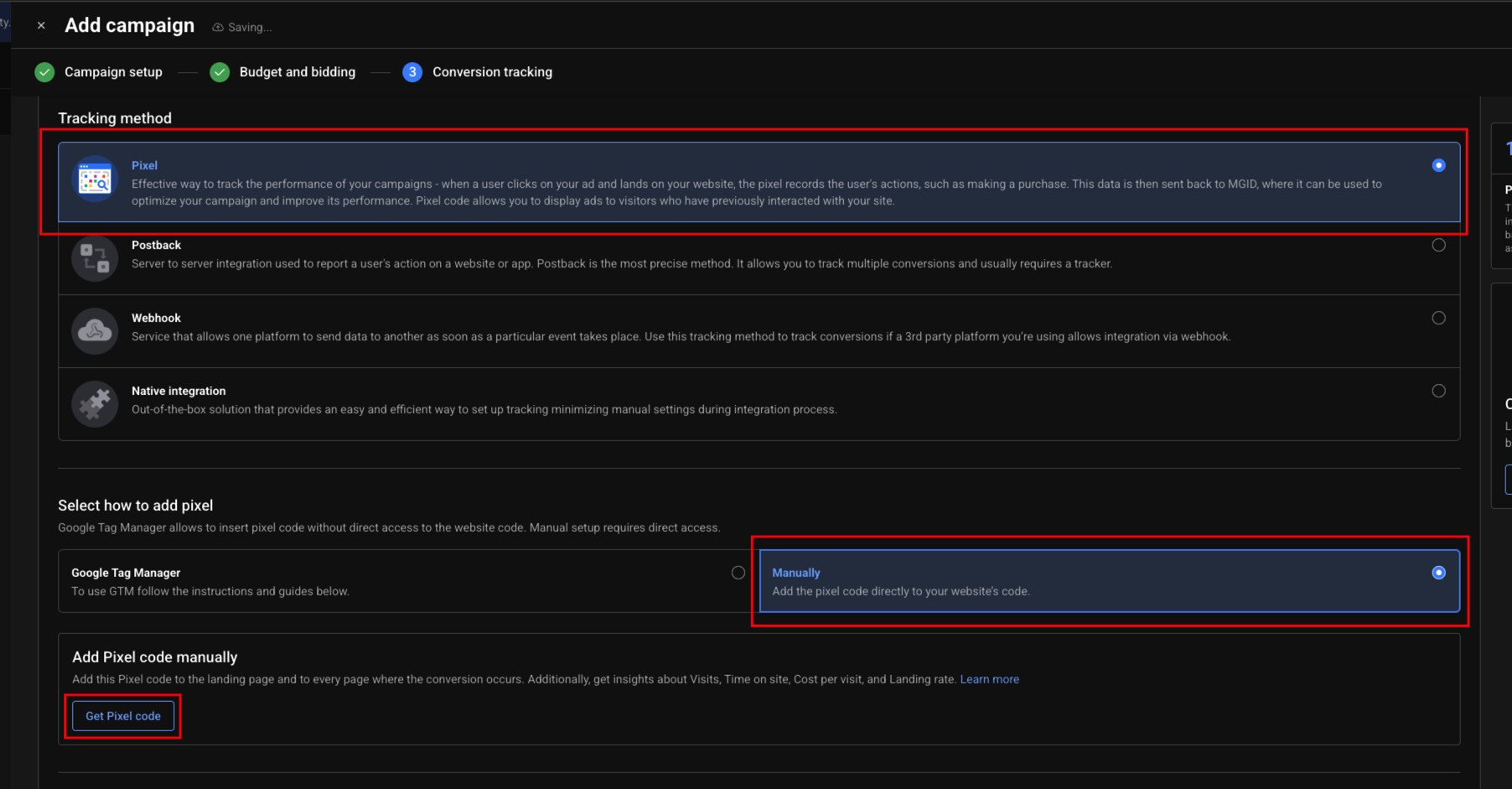
- Tracking method 选择 Pixel
- Select how to add pixel 选择 Manually
- 然后点击 Get Pixel Code
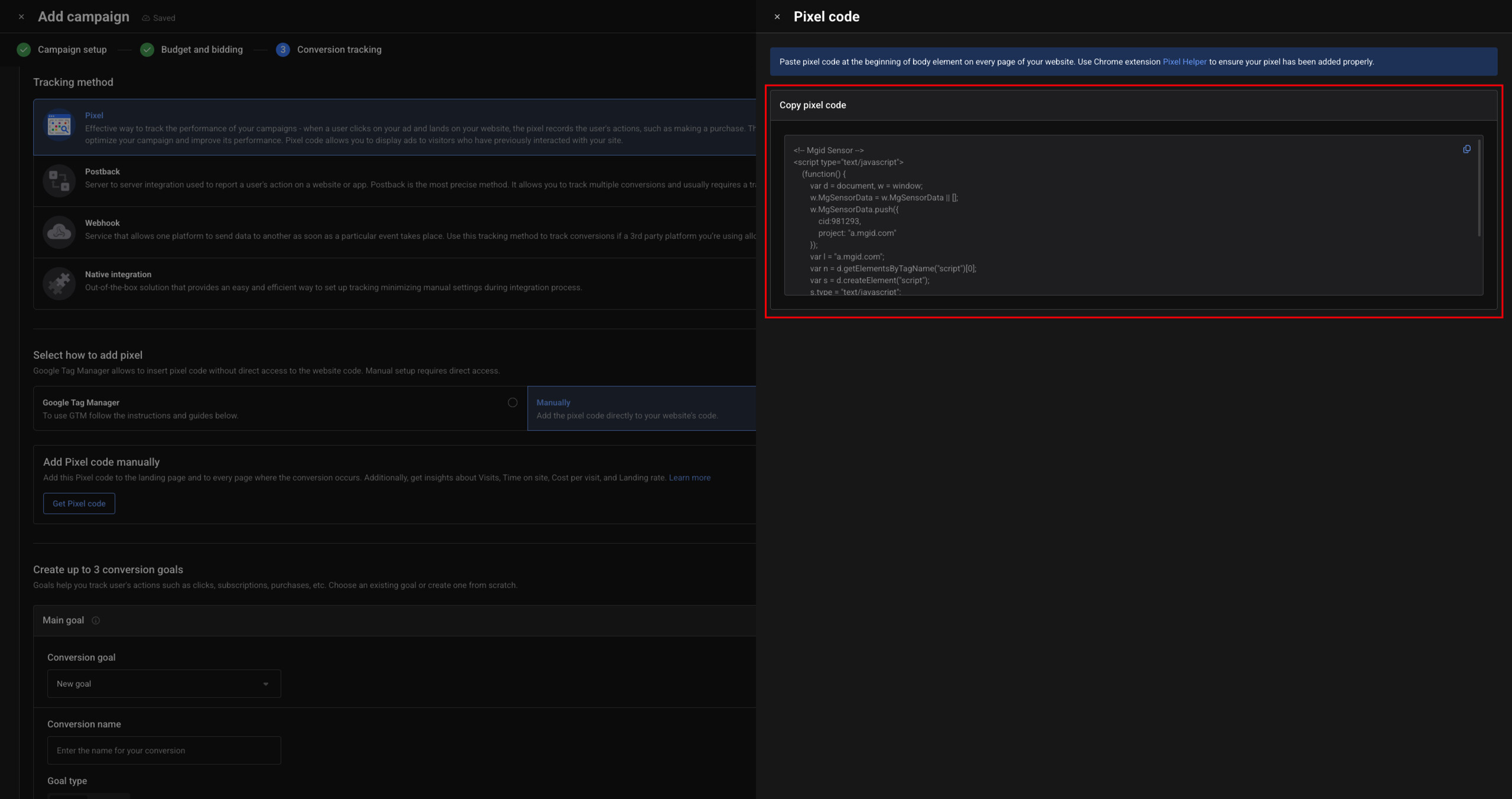
- 将 Pixel Code 复制下来备用
1.2 添加事件
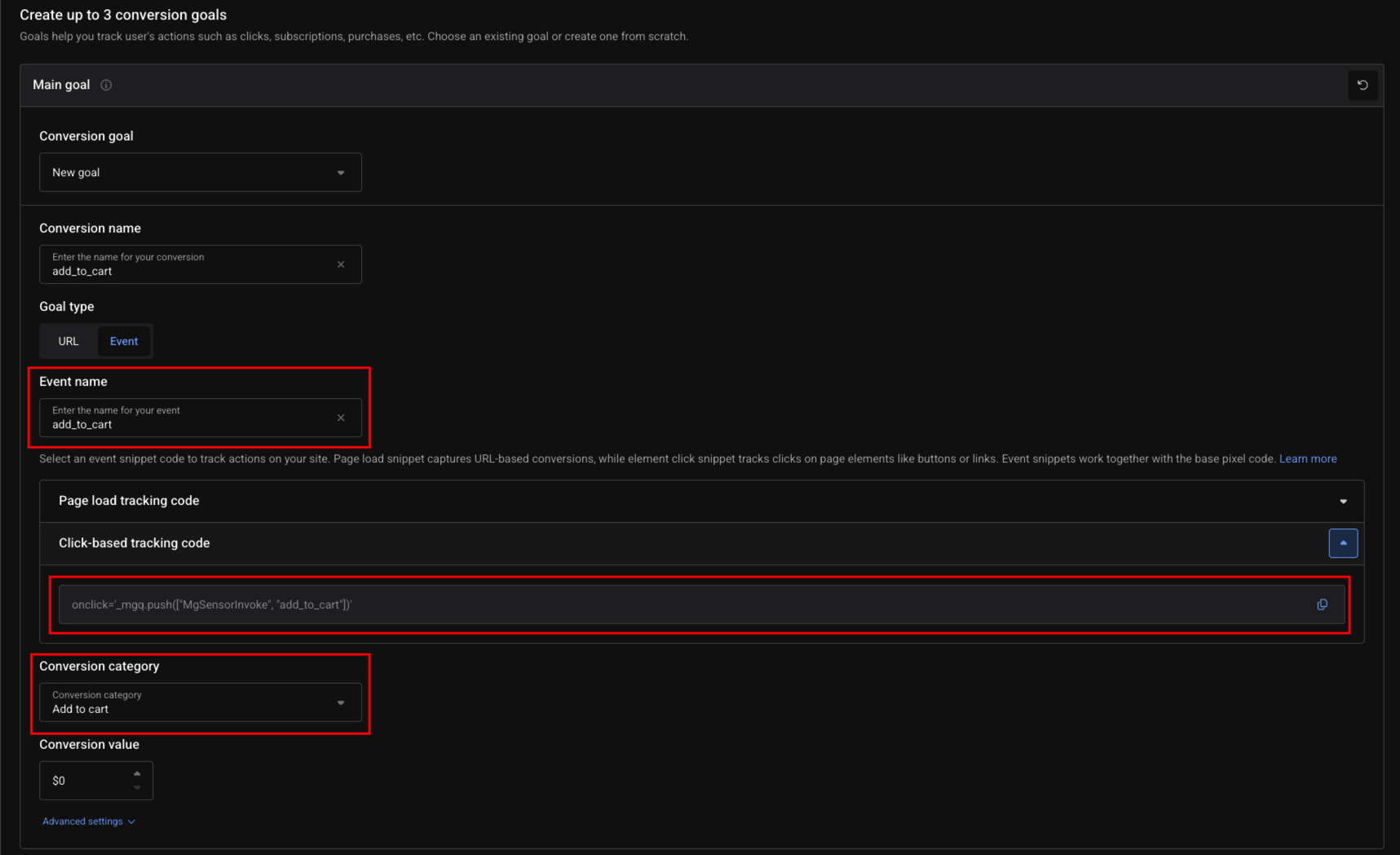
- Goal type 选择 Event
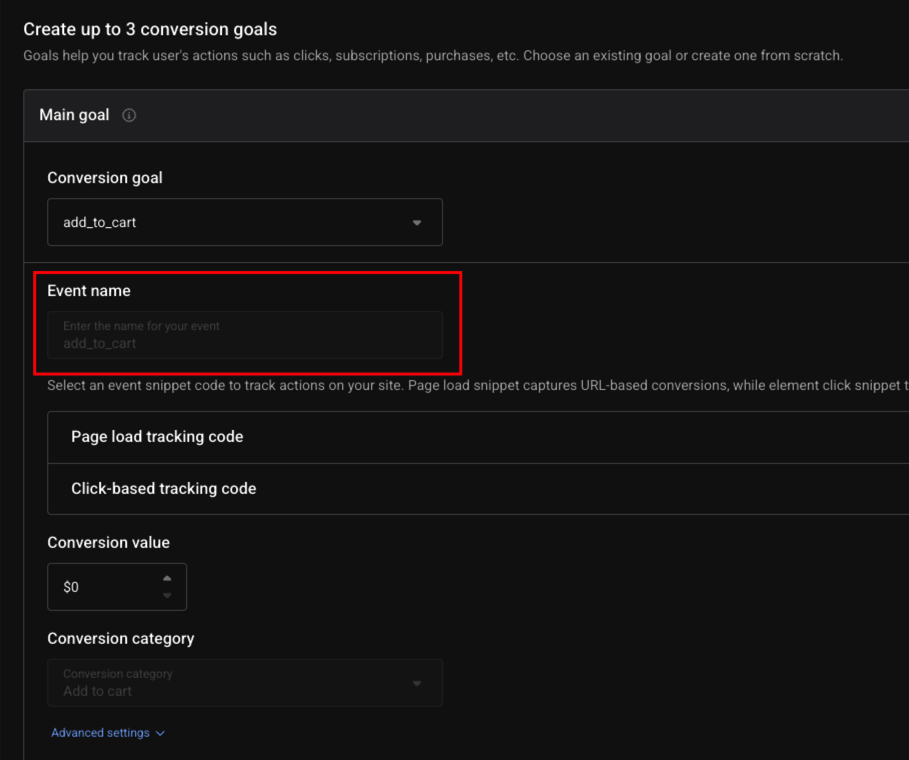
- 输入 Event name
- Conversion category 选择对应类型,如 add_to_cart
2. 在 Shopline 中添加客户事件代码
2.1 创建自定义事件代码
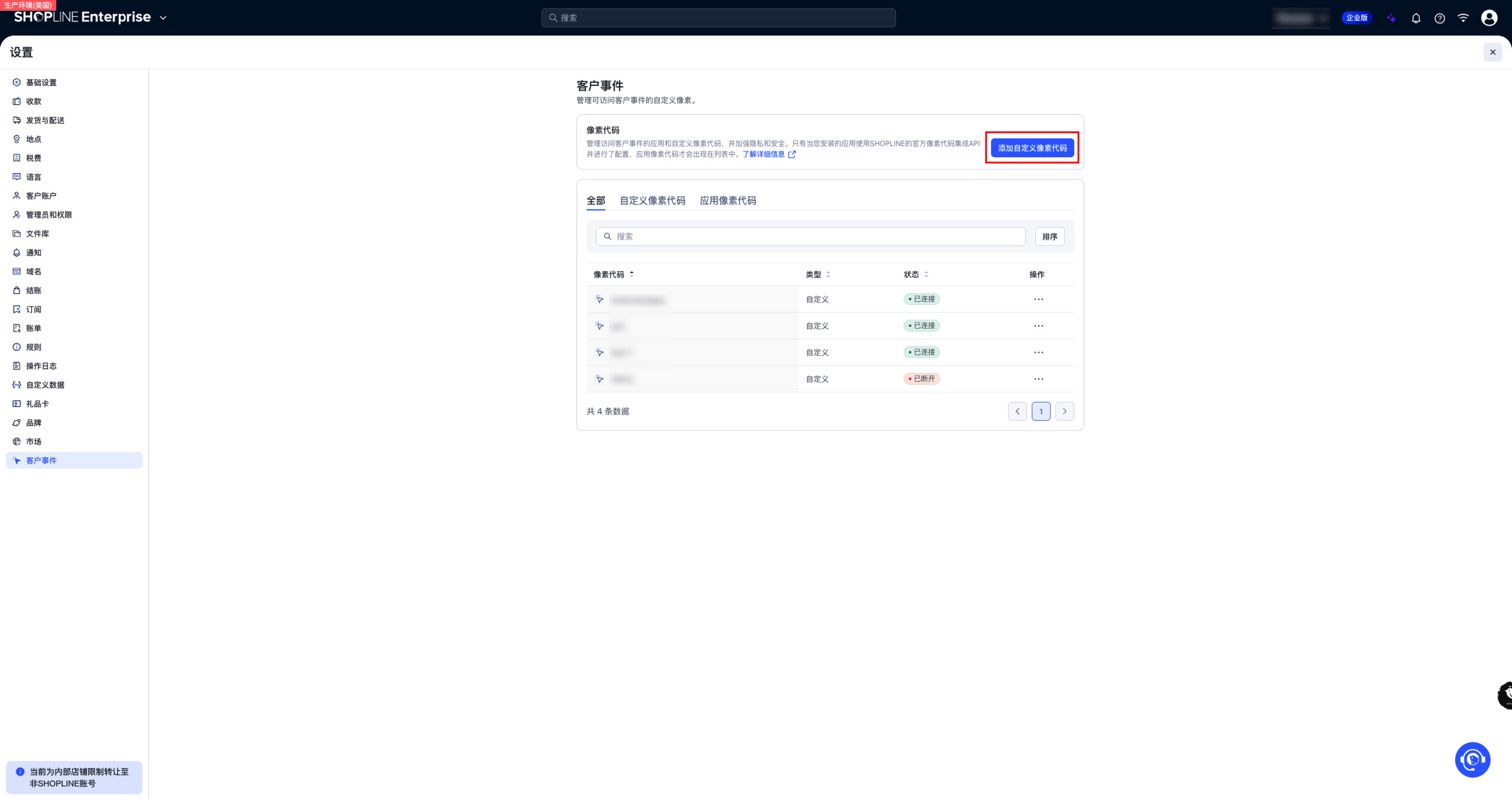
2.2 将从 MGID 中获取到的代码添加到事件代码中
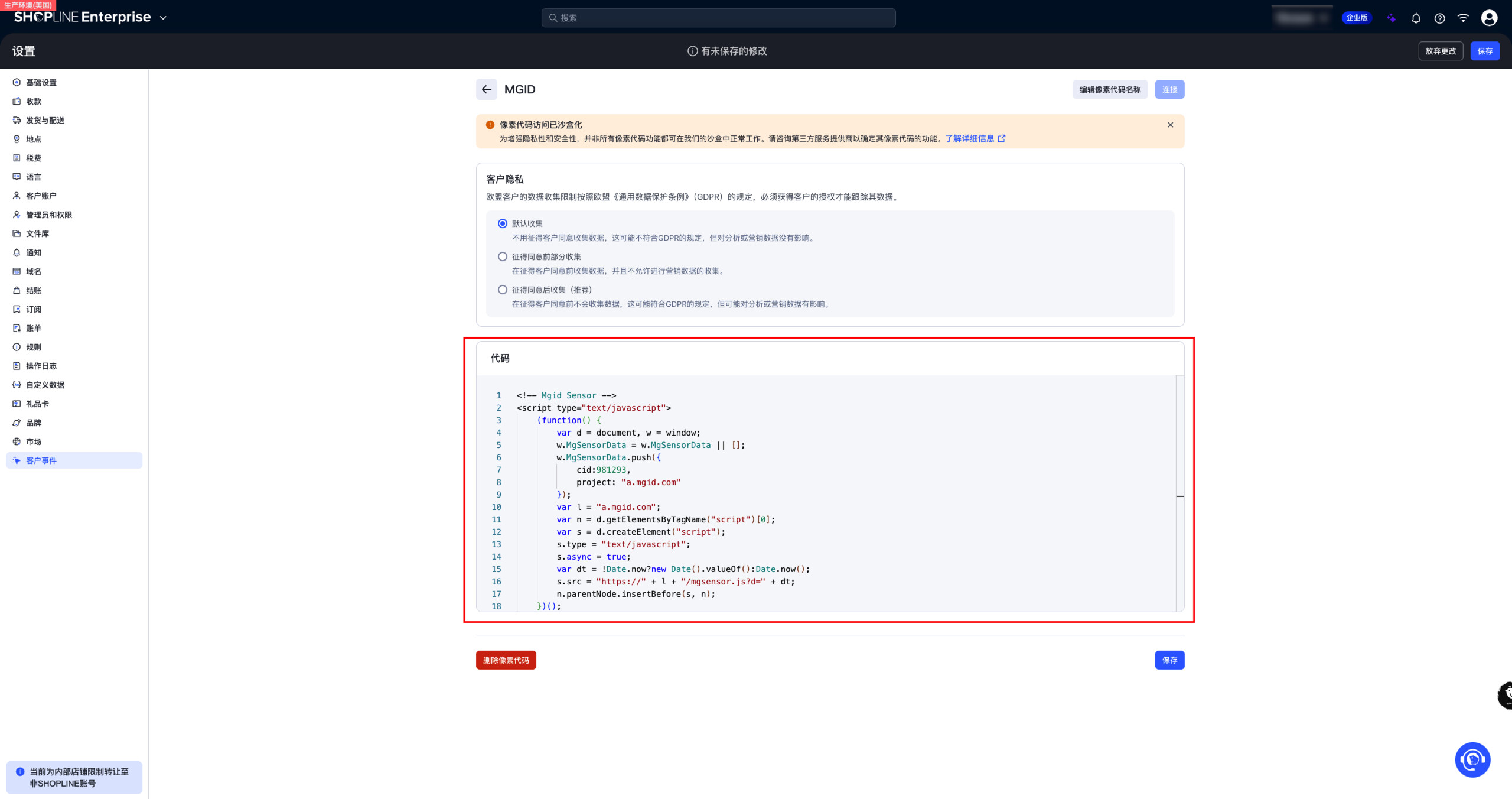
2.2.1 添加基础代码
将 1.1 的代码复制到代码中
注意:需要去除代码中的
<script type="text/javascript"> 与 </script>
2.2.2 添加事件代码
根据事件信息,创建事件代码,并将事件代码放入基础代码的下方。
analytics.subscribe("Shopline 事件名称", event => {
    _mgq.push(["MgSensorInvoke", "MGID 事件名称"])
});
Shopline 事件名称获取:请查看以下文档
MGID 事件名称获取:需查看配置中的 Event name
2.2.3 完整代码参考
以下为 page_viewed,add_to_cart,Purchase 三个事件的示例代码:
<!-- Mgid Sensor -->
(function() {
    var d = document, w = window;
    w.MgSensorData = w.MgSensorData || [];
    w.MgSensorData.push({
        cid:981293,
        project: "a.mgid.com"
    });
    var l = "a.mgid.com";
    var n = d.getElementsByTagName("script")[0];
    var s = d.createElement("script");
    s.type = "text/javascript";
    s.async = true;
    var dt = !Date.now?new Date().valueOf():Date.now();
    s.src = "https://" + l + "/mgsensor.js?d=" + dt;
    n.parentNode.insertBefore(s, n);
})();
<!-- /Mgid Sensor -->

analytics.subscribe("page_viewed", event => {
    _mgq.push(["MgSensorInvoke", "page_view"])
});

analytics.subscribe("product_added_to_cart", event => {
    _mgq.push(["MgSensorInvoke", "add_to_cart"])
});

analytics.subscribe("checkout_completed", event => {
    _mgq.push(["MgSensorInvoke", "Purchase"])
});