方案一:使用自定义代码(仅首页店铺名称加粗)
一、适用场景
当商家不方便修改主题代码,或希望快速实现首页店铺名称加粗效果时,可通过后台自定义代码功能完成配置。
该方案无需编辑主题代码,仅通过后台新增一段自定义代码即可实现。
二、操作步骤
第一步:进入自定义代码
进入后台: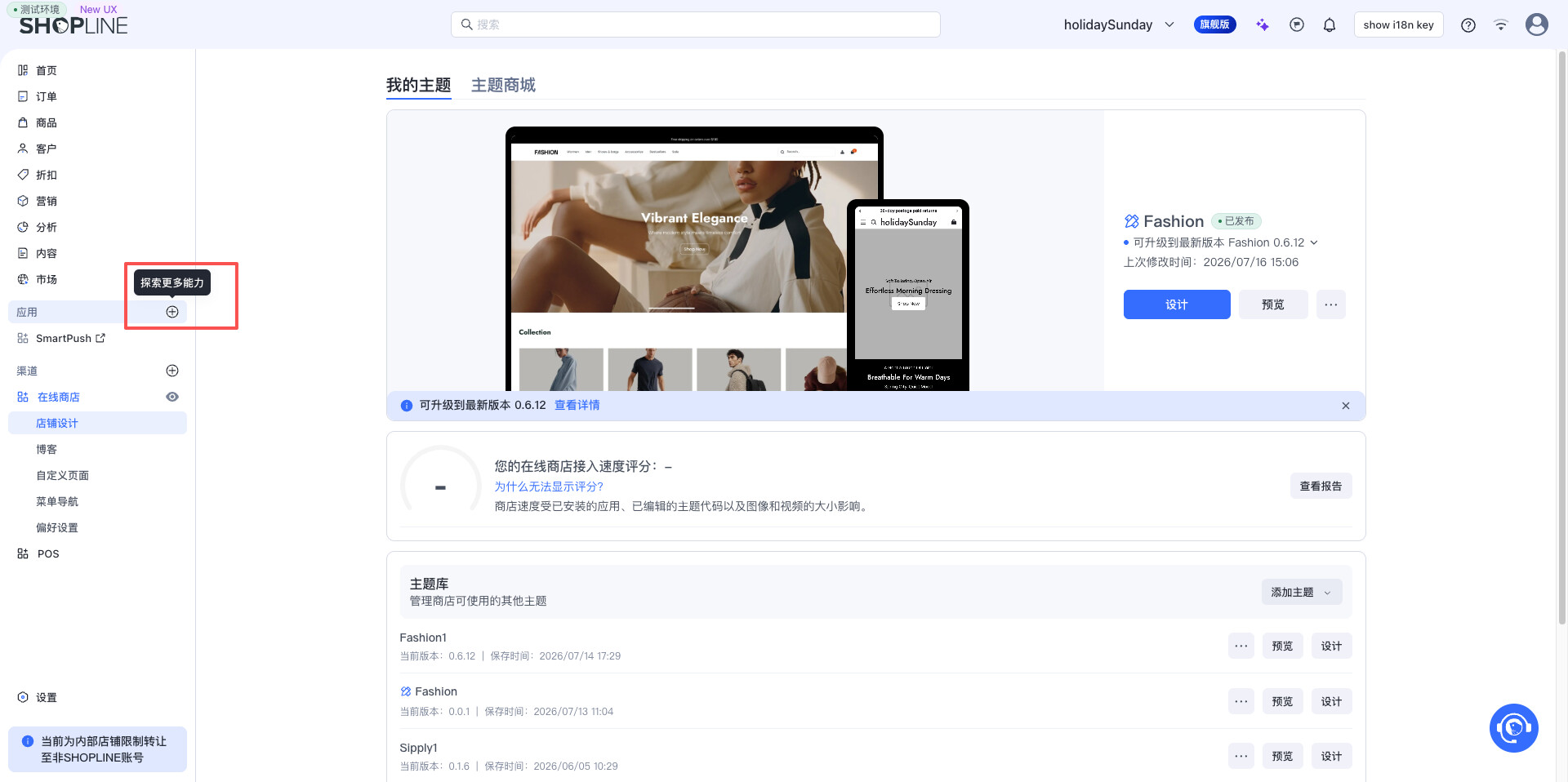
应用 → 自定义代码
点击新增代码。
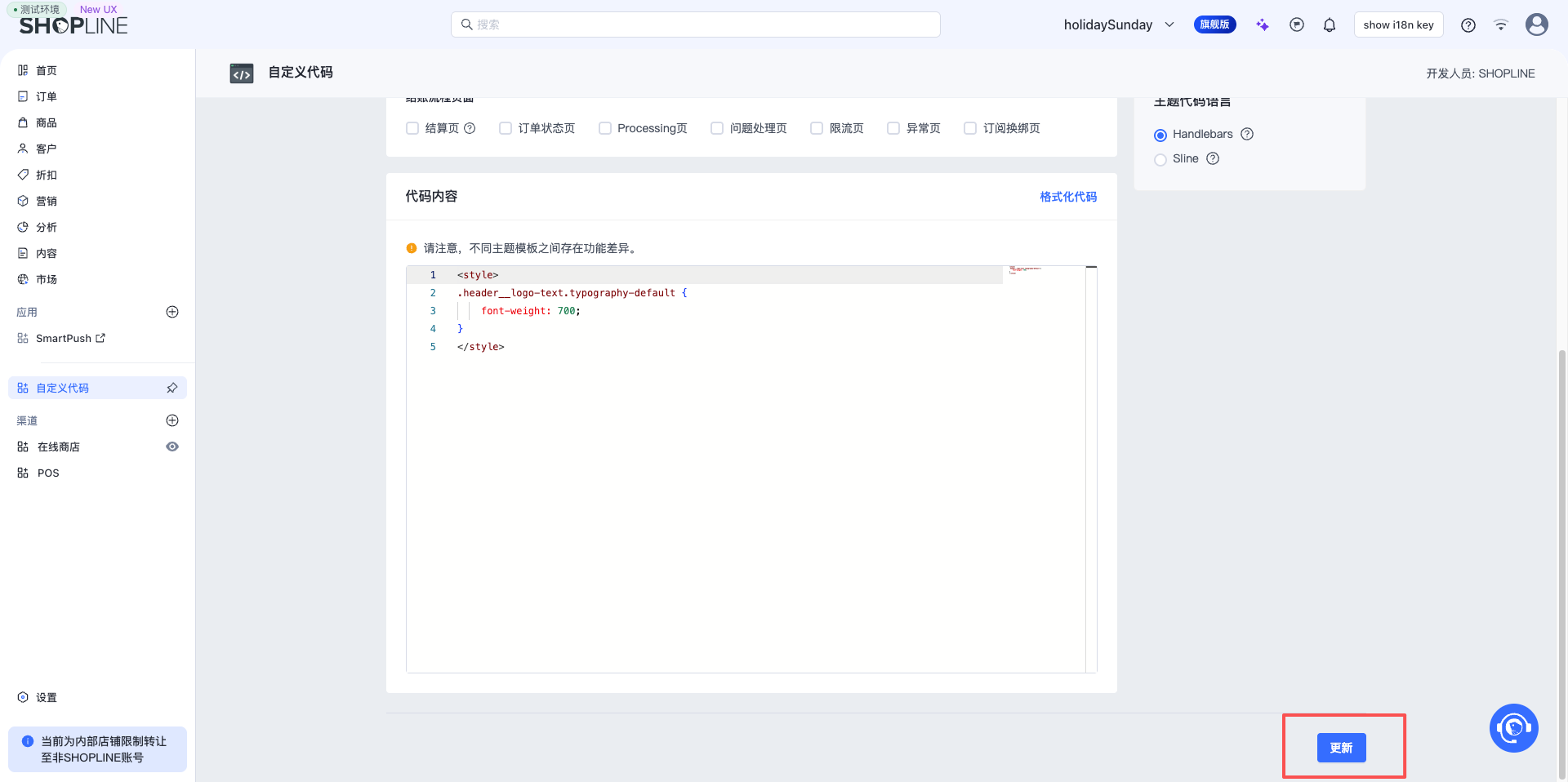
第二步:配置代码信息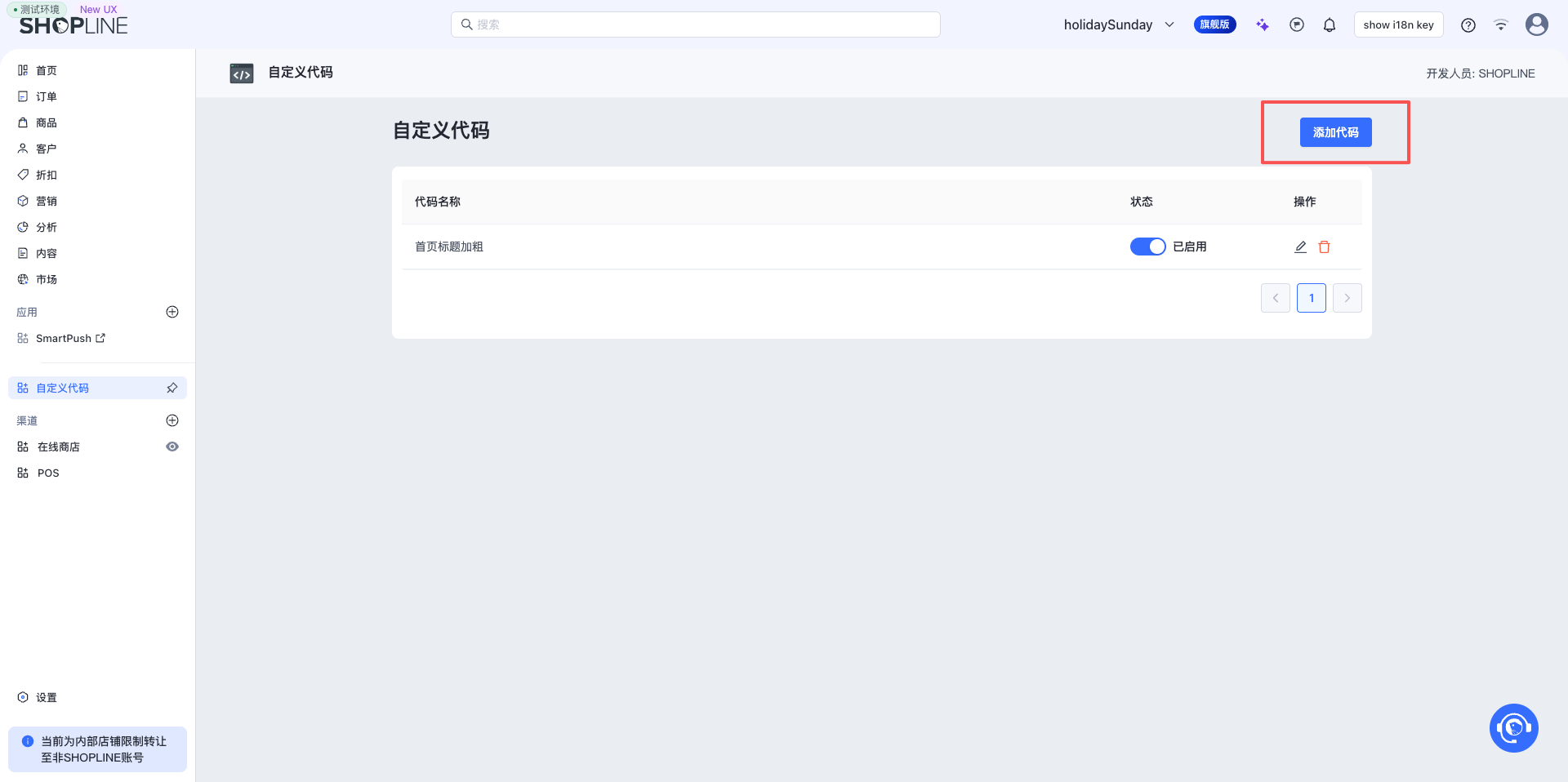
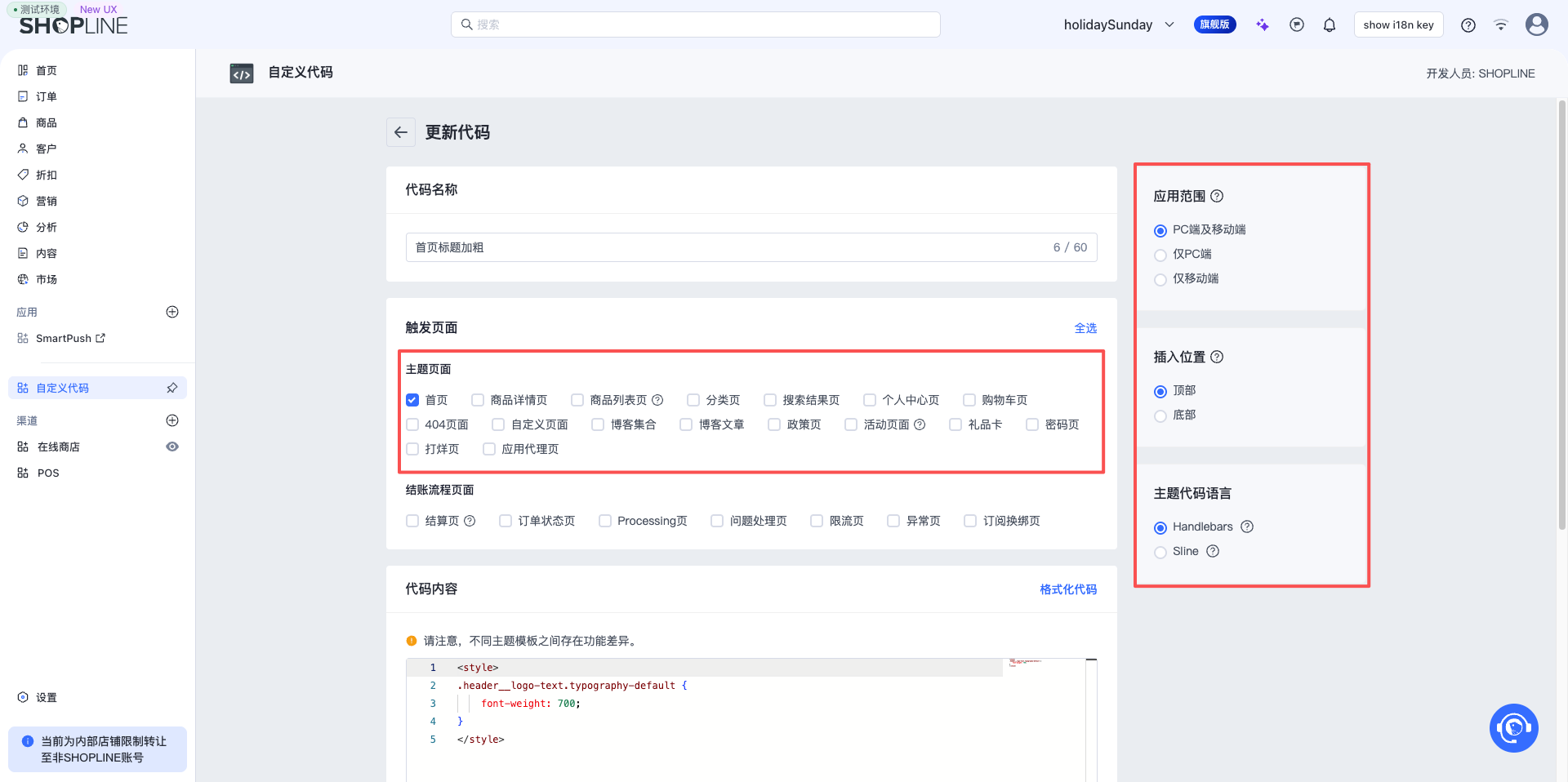
按照以下方式进行配置:
| 配置项 | 建议配置 |
|---|---|
| 代码名称 | 首页标题加粗(可自定义) |
| 应用范围 | 根据实际需求选择(PC端及移动端 / PC端 / 移动端) |
| 触发页面 | 首页 |
| 插入位置 | 顶部 |
| 主题代码语言 | Handlebars |
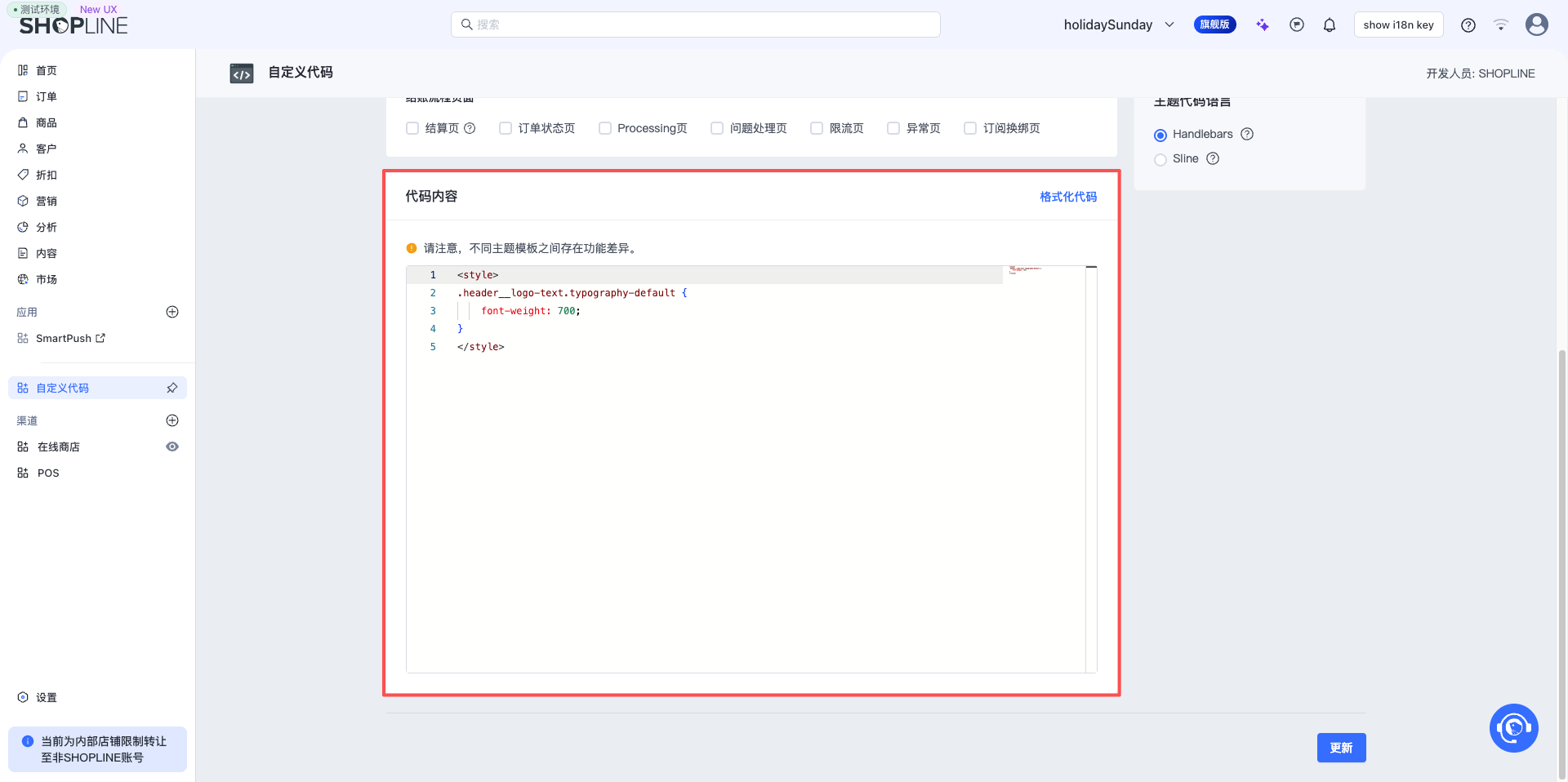
第三步:添加代码
在代码内容中添加以下代码:
<style>
.header__logo-text.typography-default {
    font-weight: 700;
}
</style>
如后续开发提供新的代码内容,请以最新代码为准。
第四步:保存
点击保存。
刷新首页后即可查看效果。
三、验证结果
确认首页店铺名称已成功加粗,并检查:
- 首页显示符合预期;
- PC、移动端显示正常(根据应用范围验证);
- 页面无异常样式。
四、注意事项
- 本方案为通过自定义代码实现,不会修改主题源码。
- 代码仅会在所选触发页面生效。
- 删除或停用该自定义代码后,加粗效果将失效。
- 如主题升级导致类名变化,需同步更新代码内容。
方案二:通过页头配置项修改店铺名称样式(所有页面店铺名称同步加粗)
一、适用场景
适用于已升级支持「店铺名称字体版式」配置项的 Fashion/Bottle 主题。
商家无需编写代码,可直接在主题编辑器中修改页头店铺名称的字体样式。
二、操作步骤
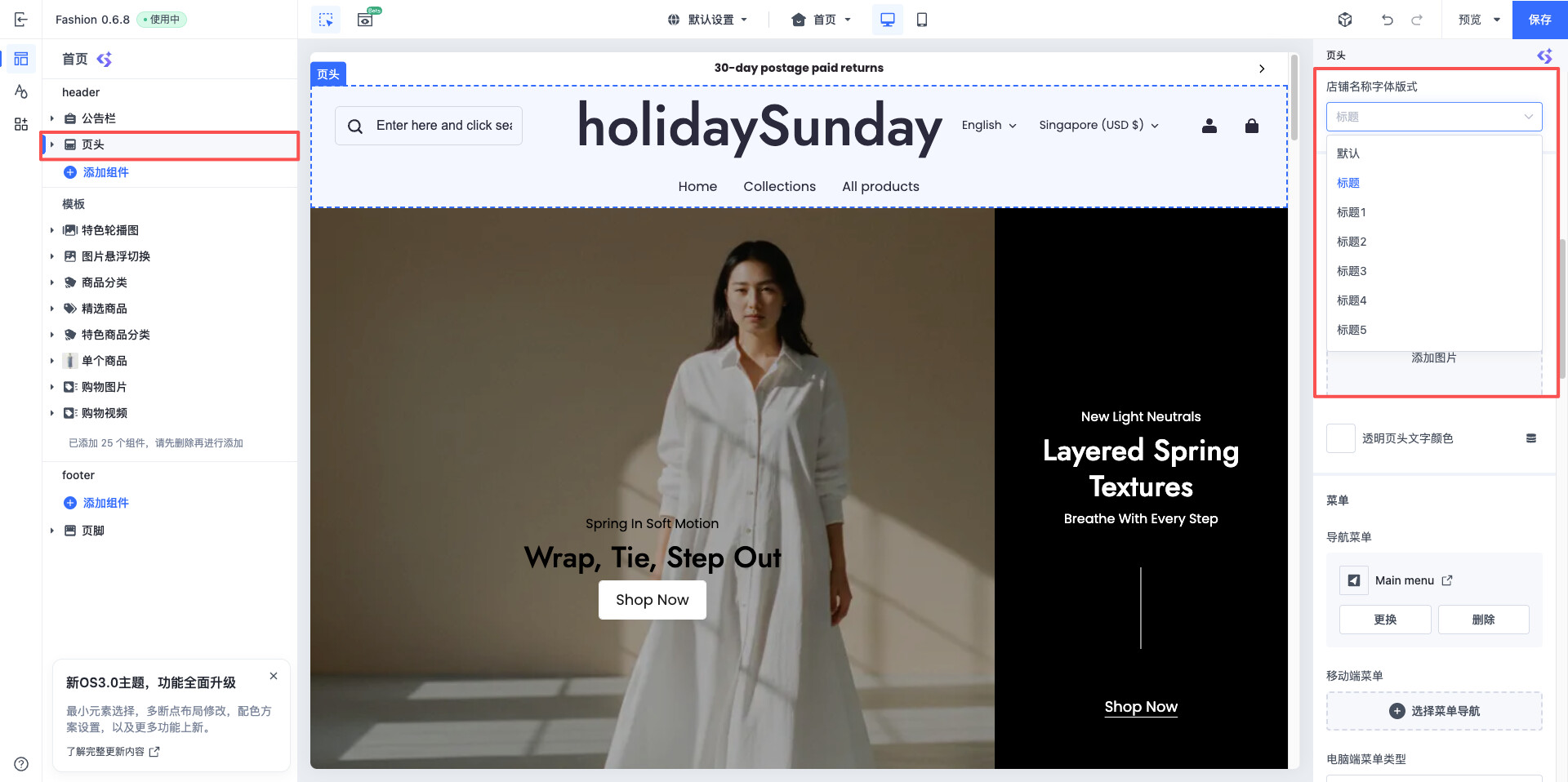
- 进入 在线商店 > 主题 > 自定义。
- 在左侧选择 页头(Header) 组件。
- 在右侧找到 店铺名称字体版式 配置项。
- 根据需要选择对应的字体样式(如:默认、标题、标题1~标题5)。
- 保存配置并预览效果。
三、效果说明
- 页头店铺名称将采用所选择的字体版式显示。
- 字体样式(如字重、字号、行高等)与对应的 Typography 配置保持一致。
- 无需添加自定义代码即可完成样式调整。
四、适用优势
 可视化配置,无需修改代码。
- 操作简单,维护成本低。
- 与主题 Typography 配置保持一致,便于统一管理。
方案三:修改主题代码(所有页面店铺名称同步加粗)
一、适用场景
当商家希望店铺名称显示为加粗时,可通过主题代码包增加一段 CSS 实现。
二、适用范围
- 支持修改主题代码包的店铺
- 不影响 Logo 图片,仅影响文字 Logo
三、操作步骤
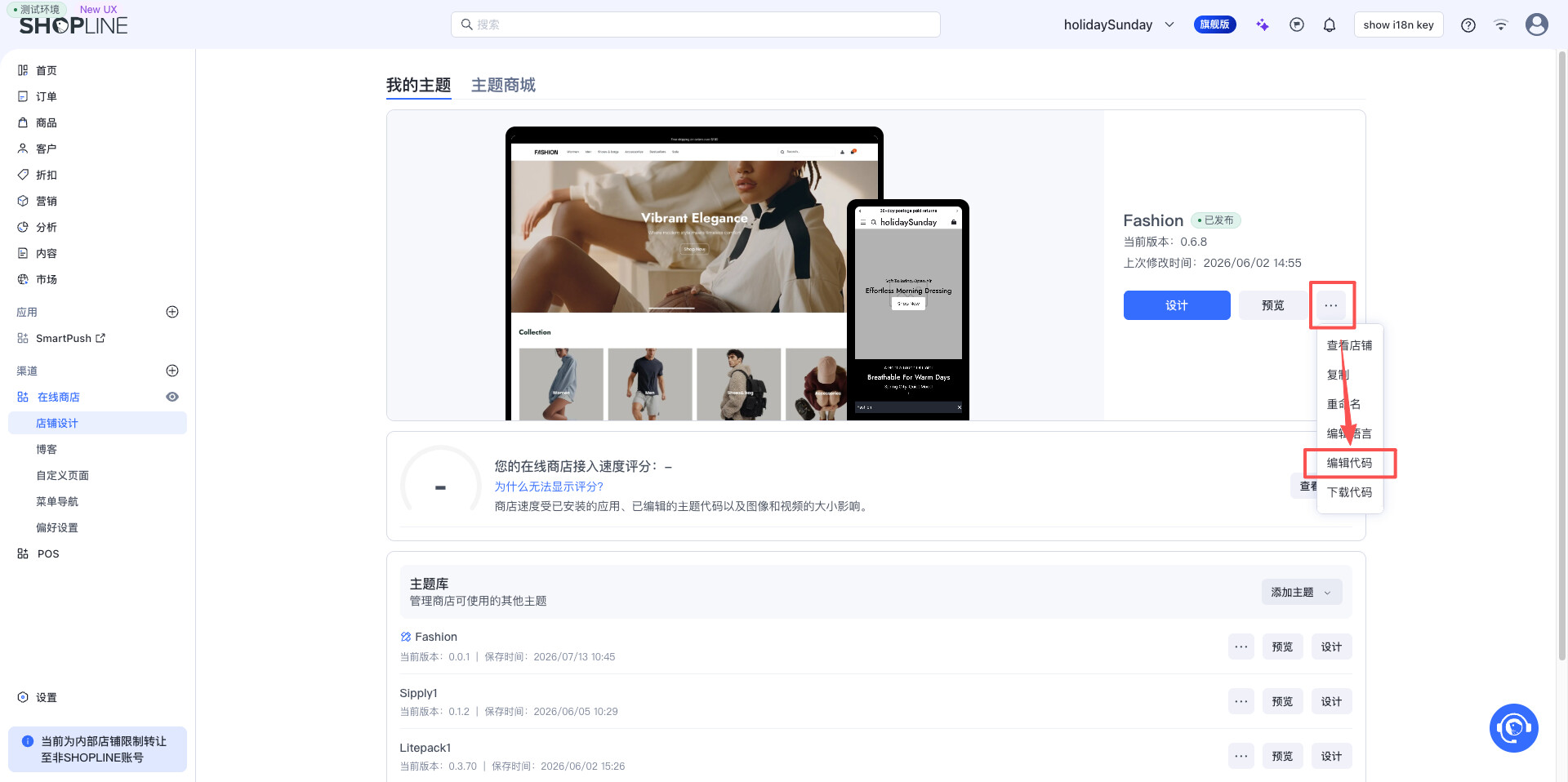
第一步: 进入主题代码包
后台进入:
在线商店 → 主题 → 当前主题 → 编辑代码
第二步: 找到 Header 样式文件
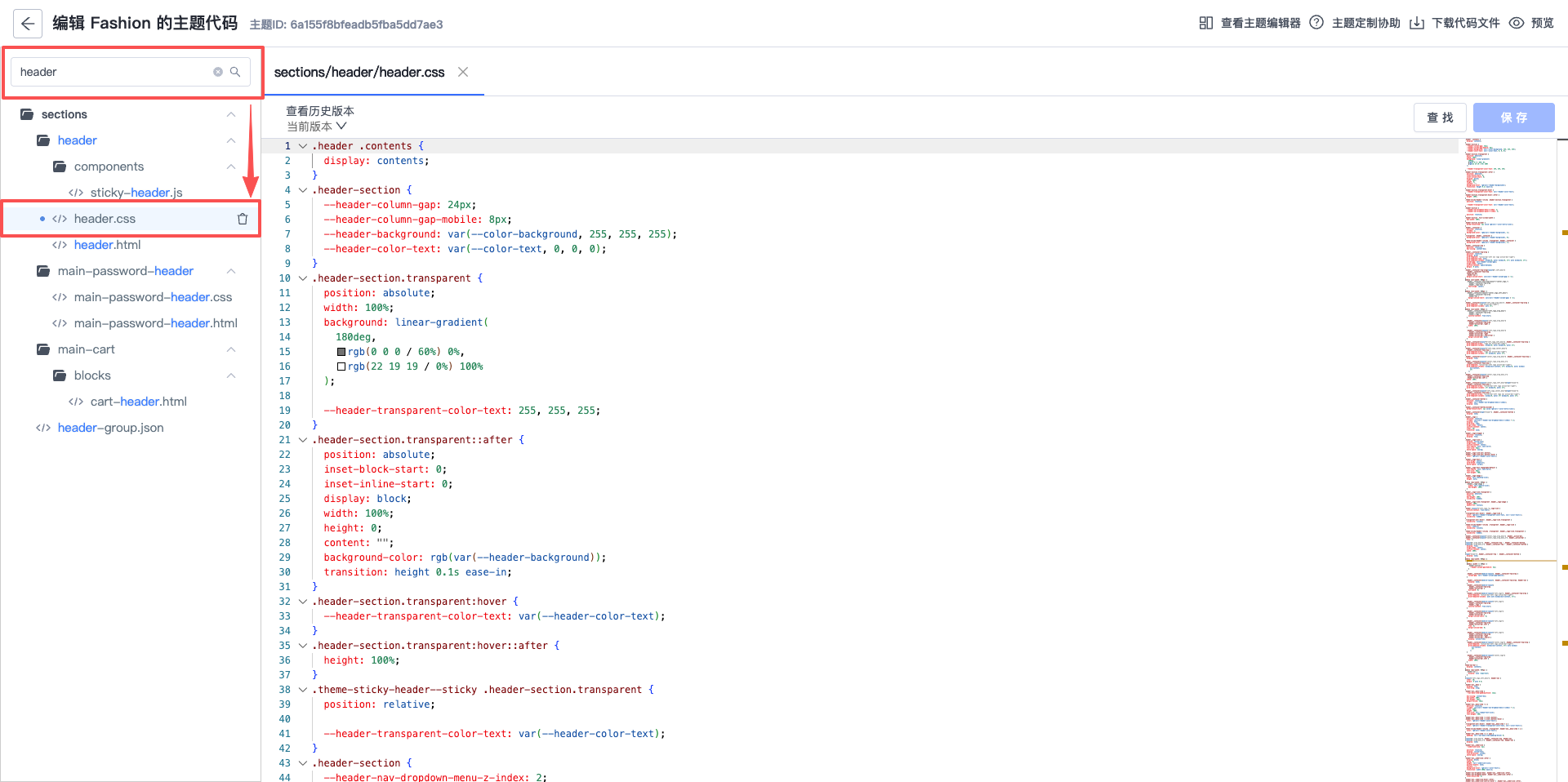
在左侧搜索框输入:
header
找到:
sections
└── header
    └── header.css
不同主题目录可能略有区别,但一般都是 header.css。
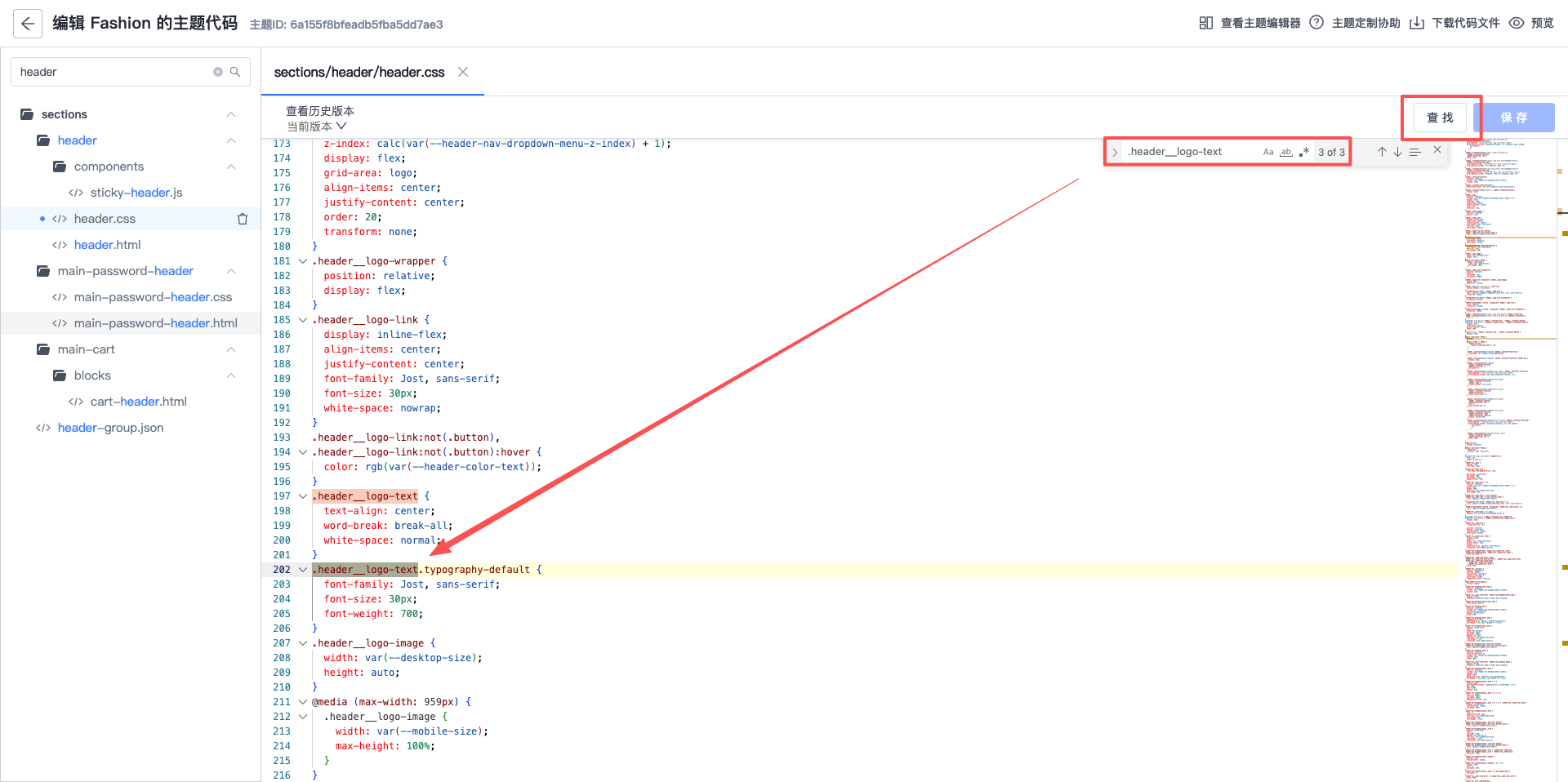
第三步: 搜索 Logo Text
点击右上角查找
搜索:
.header__logo-text
一般会找到类似代码:
.header__logo-text {
    text-align: center;
    word-break: break-all;
    white-space: normal;
}
第四步: 在其后新增样式
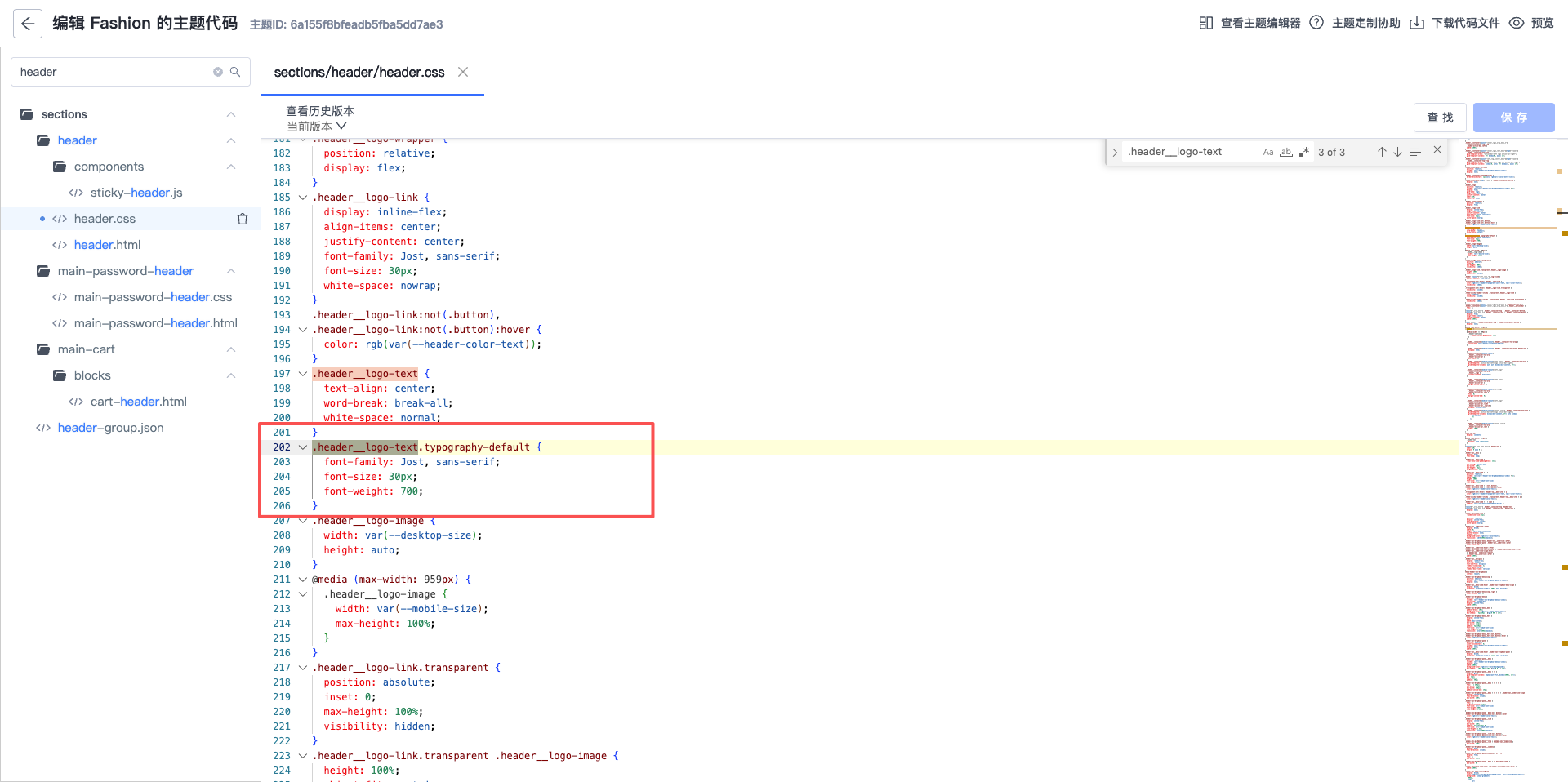
紧接着下面新增:
.header__logo-text.typography-default {
    font-weight: 700;
}
最终效果例如:
.header__logo-text {
    text-align: center;
    word-break: break-all;
    white-space: normal;
}

.header__logo-text.typography-default {
    font-weight: 700;
}

.header__logo-image {
    width: var(--desktop-size);
    height: auto;
}
建议放在 .header__logo-text {} 后面,便于维护。
第五步: 保存代码
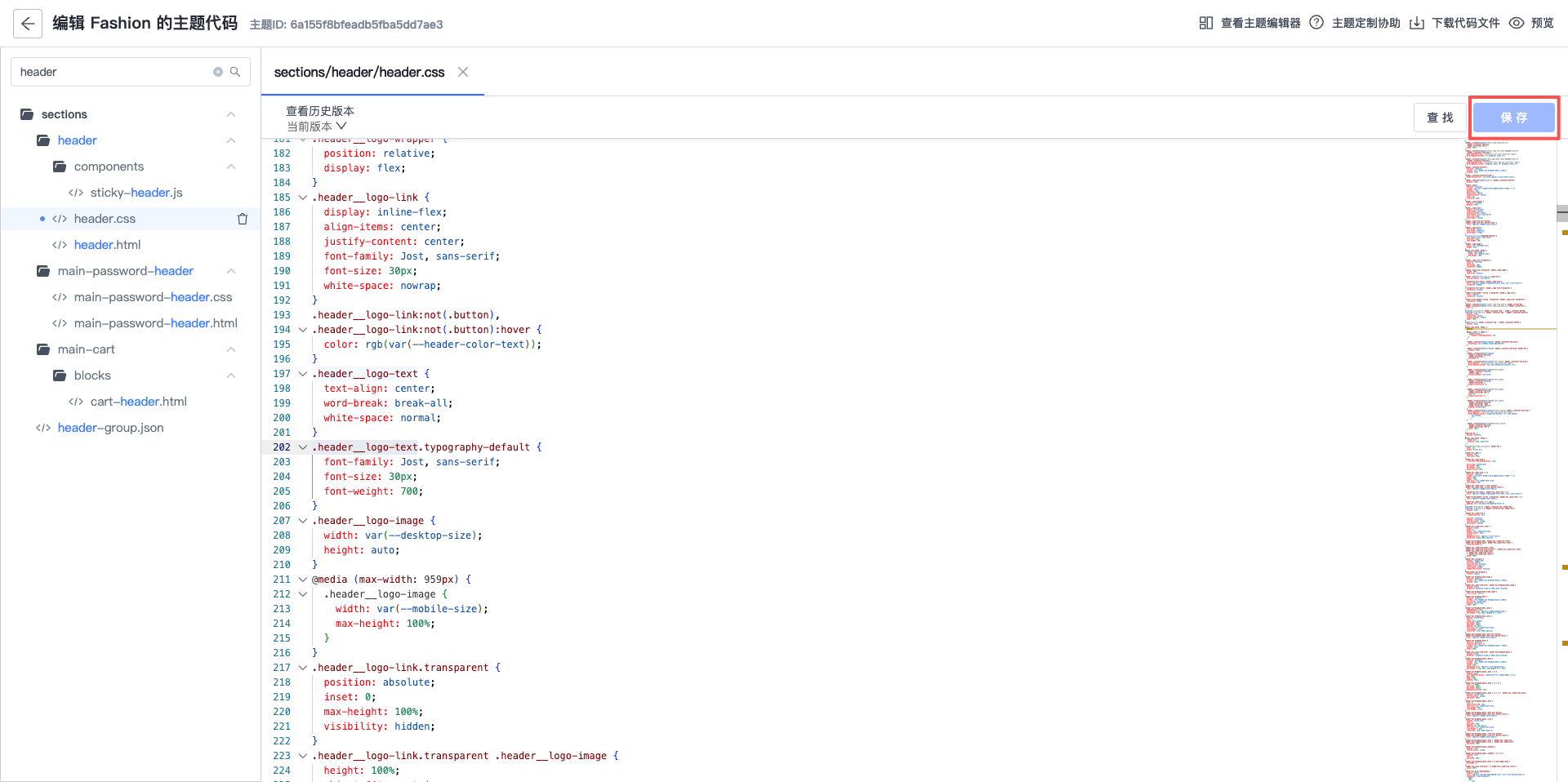
点击右上角
保存
等待保存成功。
第六步: 验证效果
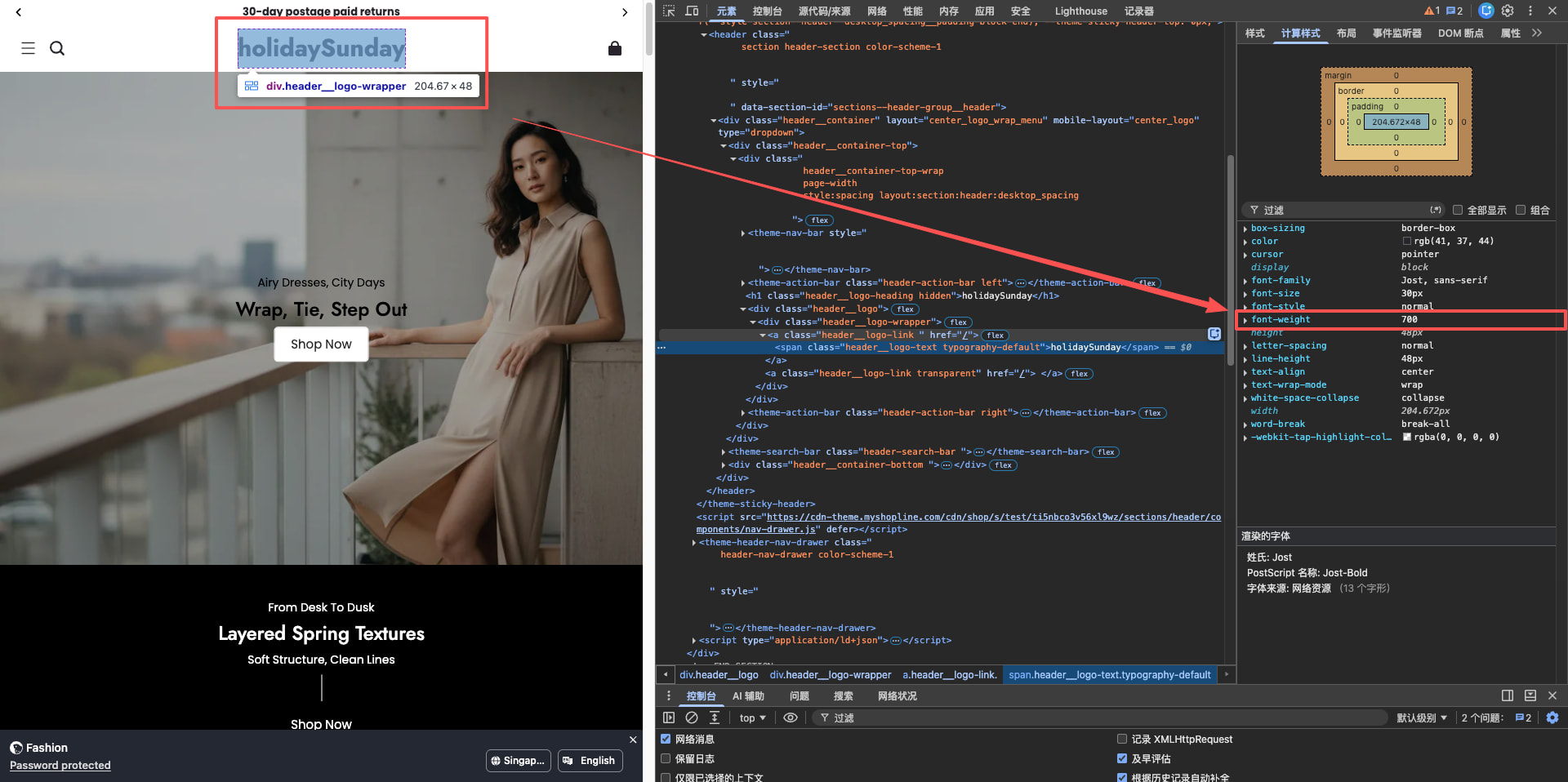
打开店铺首页。
使用浏览器开发者工具 检查:
选中
<span class="header__logo-text typography-default">
确认样式中出现:
font-weight:700;
页面效果应为:
- 页面店铺名称变粗
- Logo 图片不受影响
- 其它 Header 布局正常
四、验证项
| 验证项 | 预期效果 |
|---|---|
| 首页店铺名称 | 加粗显示 |
| PC | 正常 |
| Mobile | 正常 |
| Logo 图片 | 无变化 |
| Header 布局 | 无错位 |
五、注意事项
- 仅适用于文字 Logo。
如果 Header 使用的是 Logo 图片:
<img class="header__logo-image">
则不会生效。
- 必须存在:
<span class="header__logo-text typography-default">
如果没有 typography-default:
<span class="header__logo-text">
则需要改为:
.header__logo-text{
    font-weight:700;
}
或者根据主题实际 class 调整选择器。
- 不同主题代码目录可能不同。
例如:
sections/header/header.css
或
assets/header.css
均属于正常情况,只需找到 Header 对应 CSS 文件即可。
六、验收标准
- 页面文字 Logo 显示加粗。
- 非文字 Logo(图片 Logo)无异常。
- Header 布局未发生变化。
- PC 与移动端显示正常。
- 浏览器开发者工具中可看到
.header__logo-text.typography-default已应用font-weight: 700;。